Краткое описание утилит и драйверов для ноутбуков ASUS


ATK0100 ACPI UTILITY или ATKDrv Driver
Утилита обеспечивает работу функций ACPI компьютера (отвечает за работу всех устройств ноутбука).

ATK_Hotkey Driver
Обеспечивает работу почти всех дополнительных кнопок ноутбука.

ATK Generic Function Utility
Обработка событий ACPI: состояние оборудования, настройка параметров, режимы работы, питание, состояние оборудования и т.п.

ASUS ATKOSD2 Utility
Рисует на экране красивости при изменении уровня громкости, уровня подсветки, управления беспроводными устройствами и прочего. Управляется из HControl.exe.

ATK_MEDIA Utility
Обрабатывает нажатие кнопки InstantFun на ноуте: в зависимости от установленного софта, запускает мультимедиа плеер + еще несколько вспомогательных функций.

AFLASH2 Utility
Утилита для прошивки BIOS’a из DOS.

ASUS FancyStart
Позволяет подобрать приветственное изображение и музыкальное сопровождение на момент включения ноутбука.

ASUS Life Update
Позволяет при подключенном к интернету ноутбуке автоматически получать обновления для всего установленного фирменного ПО.

Audio Driver
Звуковой драйвер

ASUS Fast Boot Utility
Позволяет контролировать автозагрузку программ и некоторых служб.

ASUS Configuration Utility
Комбайн настроек, на экране в красивой проекции появляются настройки яркости дисплея, режим P4G, громкость звука и т.п.

ASUS Copy Protect
Утилита, с помощью которой можно запретить любое копирование файлов на внешние носители.

ASUS NB Probe
Мониторинг вашей системы: температуры процессора, датчиков на мат. плате, скорость вращения кулера, состояние HDD и т.п.

ASUS ExpressGate utility
Технология ASUS Express Gate – эксклюзивная разработка ASUS, предоставляющая пользователям небывалую гибкость в работе. Ноутбуки ASUS с поддержкой технологии Express Gate имеют дополнительный интегрированный модуль постоянной памяти, в который прошита компактная операционная система на основе Linux.

Главная цель, которую преследует технология – обеспечить пользователю быстрый доступ к жизненно важным приложениям, таким как Интернет-браузер, электронная почта, клиенты Instant Messaging, и др. На загрузку оболочки ExpresGate уходят считанные секунды, после чего пользователь может пользоваться такими программами:

Интернет-браузер, в основу которого положена Linux-версия Firefox;
Полноценный Skype-клиент;
Утилита просмотра фотоизображений (поддерживает форматы jpg, gif, jpeg, png, bmp);
Клиент доступа к сетям Instant Messaging;
Медиа-проигрыватель с возможностью воспроизведения файлов MP3, видеофайлов и DVD-дисков.

Таким образом, пользователь ноутбука ASUS c поддержкой технологии Express Gate в считанные секунды после включения получает связь с Интернет или функции домашнего медиацентра.

ASUS IP Switch Utility
Программа предназначена для быстрого и удобного переключения конфигурации локальной сети без перезагрузки компьютера.

AI Recovery (A System Restoring Utility)
Позволяет в любой момент времени создать резервные диски с текущим состоянием Windows.

ASUS Data Security Manager Utility
Программа для шифрования данных, позволяет создавать на компьютере «невидимые» для посторонних глаз директории.

Battery Power HOTFIX Utility
Решает проблему чрезмерного потребления заряда АКБ. Если вы устанавливаете дистрибутив Windows XP с интегрированным Service Pack 3 или , более новую версию Windows, то установка данного HotFix’а не требуется.

LAN
Драйвер сети.

Modem driver
Драйвер модема.

TOUCHPAD
Драйвер манипулятора мышки с добавлением расширенных настроек.

Microsoft KB888111 Hotfix
Обновление решает проблемы со звуком (у кого возникают, а возникают не у всех) на системе Windows XP c SP2 и ранее. Если вы устанавливаете дистрибутив с интегрированным Service Pack 3, то установка данного HotFix’а не требуется.

MultiFrame Utility
Добавляет ко всем системным окошкам кнопку рядом с тремя стандартными (свернуть, на весь экран, закрыть). Автоматизированное позиционирование окон Windows.

Microsoft Dual Core CPU Hotfix Utility
Решение проблемы с возвращением из спящего режима (Standby). Если вы устанавливаете дистрибутив Windows XP с интегрированным Service Pack 3 или , более новую версию Windows, то установка данного HotFix’а не требуется.

Microsoft USB exclamation mark hotfix
Решение некорректной работы некоторых USB-девайсов. Если вы устанавливаете дистрибутив Windows XP с интегрированным Service Pack 3 или , более новую версию Windows, то установка данного HotFix’а не требуется.

SPLENDID Utility
Технология ASUS Splendid Video Enhancement это инновационная технология, переводящая качество видео на ноутбуке на новый уровень.

Splendid улучшает изображение, приходит в действие при запуске видео приложений и автоматически оптимизирует качество изображения.

Splendid Video Enhancement заметно увеличивает глубину и интенсивность цветов в реальном времени. Усовершенствованный алгоритм обработки элементов изображения позволяет контролировать качество картинки на отдельных участках. В каждой точке экрана производится оптимальная для человеческого глаза настройка цветов.

Использование Splendid особенно эффективно в корректировке оттенков цвета кожи, зеленых тонов травы, деревьев и голубых тонов неба и моря. Новая технология не только улучшает цветопередачу, но и обеспечивает более детальное изображение по сравнению с подобными решениями. Так же, как человеческий глаз, технология Splendid увеличивает уровень яркости на темных участках изображения, позволяя увидеть все в мельчайших подробностях.

Virtual Camera Utility
Программа, позволяющая производить настройки изображения встроенной камеры.

Life Frame Utility
Программа, позволяющая производить запись видео со встроенной камеры, делать фотографии и производить небольшие коррекции изображения с помощью прилагаемых шаблонов.

PowerForPhone Utility
Дополнение к Skype для звонков по сети или через модем.

KB_filter Driver
Драйвер для клавиатуры. Определяет функционал «Fn+…» комбинаций.

Power 4 Gear Utility
Утилита управления энергопотреблением ноутбука.

Технология продления времени работы от батареи до 20%: эксклюзивная технология Power 4 Gear+ позволяет вам контролировать скорость процессора для максимизации продолжительности работы от батареи.

ASUS Power 4 Gear+ — технология экономии электроэнергии батареи, автоматически и интеллектуально подстраивает скорость процессора в соответствии с загрузкой системы. Предоставляя восемь различных режимов, предназначенных для игр, просмотра DVD, прослушивания музыки, работы с документами и т.д., эта инновация максимизирует время жизни батареи для надежной работы ноутбука

Fingerprint driver and utility
Драйвер и ПО для встроенного модуля биометрического контроля доступа.

Infineon TPM driver
Trusted Platform Module (TPM) – защита ПО, при которой программное обеспечение привязывается намертво к аппаратной части компьютера. Проверку такой привязки осуществляет вшитый в материнскую плату чип TPM.

Instant Fun
Утилита прямого доступа к мультимедиа. Некий медиацентр, который становится доступным по нажатию одной клавиши (значок музыкальной ноты на фоне куска кинопленки).

ECap Camera
Утилита, для работы со встроенной веб-камеры на EeePC.

Eee Storage Utility
Для каждого Eee PC предусмотрено Internet-хранилище Eee Storage емкостью до 30 ГБ на серверах Asus. Теперь пользователи могут хранить необходимые документы и получать доступ к ним в любом месте и в любое время.

AthSuper Hybrid Engine Utility
Утилита регулирует энергопотребление для EeePC, обеспечивая оптимальное питание в соответствии с нагрузкой системы.

Instant Key Utility
Утилита программирования <горячих клавиш> для EeePC.

SmartLogon Utility
Идентификации пользователей с помощью веб-камеры.

System Monitor Utility
Утилита для мониторинга загрузки центрального процессора и графического процессора, а также оперативной памяти.

SRS Premium Sound
Совместная разработка компаний ASUS и SRS Labs для управления настройками звука.

Power2Go
Медиа-пакет для работы с оптическими носителями (дисками), помимо стандартных функций, Power2Go включает в себя встроенные средства, позволяющие редактировать фильмы и персонализировать диски, снабжая их меню и оглавлениями.

ASUS EZ FLASH
Позволяет обновить BIOS без использования загрузочных дискет или специальных утилит.

VGA
Графический драйвер.

WinFlash
Утилита для прошивки BIOS’a из Windows.

Wireless Console Utility
Утилита по управлению модулями Bluetooth и Wi-Fi.
Белгородцам бесплатно помогут настроить цифровое телевидение


10 января в Белгороде заработал консультационный центр поддержки цифрового телевидения. Специалисты будут не только отвечать на вопросы жителей региона, касающиеся перехода с аналогового на цифровое вещание, но и бесплатно настраивать оборудование на дому.

Центр консультационной поддержки филиала РТРС «Белгородский ОРТПЦ» создан для того, чтобы информировать жителей региона о возможностях цифрового телевидения и давать ответы на все возникающие вопросы, сообщает белру.рф. Специалисты готовы помочь с выбором цифровой приставки, рассказать, как подключить ее к телевизору, а при необходимости, будут выезжать на дом к людям, которые не смогут настроить оборудование самостоятельно. В первую очередь, это касается пенсионеров. Руководство филиала заверяет, что эта услуга будет предоставляться бесплатно.

Напомним, цифровое телевидение в регионе запустили в конце прошлого года. Сегодня цифровой сигнал получают жители восьми районов: Грайворонского, Шебекинского, Красногвардейского, Новооскольского, Волоконовского, Корочанского, Вейделевского и Валуйского.

«До этого времени у нас было покрыто 97 % области двумя федеральными каналами. Теперь мы будем предоставлять возможность увеличения этого количества до восьми каналов на первоначальном этапе», — отметил начальник управления информационных технологий и связи администрации губернатора Юрий Банчук. В будущем число каналов увеличится до 20.

В ближайшее время цифровое вещание появится и в других районах. Жителям областного центра придется подождать, когда закончится строительство новой телевышки. Предполагается, что белгородские дома подключат к цифровому вещанию весной этого года.

Центр консультационной поддержки находится по адресу: ул. Мокроусова, 6. Также жители города могут задать свои вопросы по телефону (4722) 55-66-77 и через интернет-сайт РТРС.
Источник: ИА «Cобытия»

C наступающим 2013 годом!


Пусть Новый год, что на пороге,
Войдет в Ваш дом, как добрый друг!
Пусть позабудут к Вам дорогу
Печаль, невзгоды и недуг!
Пусть придут в году грядущем
И удача, и успех!
Пусть он будет самым лучшим,
Самым радостным для всех!


Компьютерный СЦ «Сервис-БЕЛ»

Оригинальгные недорогие решения для защиты ноутбука от перегрева


С каждым днем становится все жарче и жарче, лето в самом разгаре. Высокие температуры отрицательно сказываются не только на нас самих, но и на наших компьютерах. Для тех, чья работа связана с электроникой, жара может обернуться большими проблемами.
Если вам кажется, что ноутбук уже готов расплавиться, мы рекомендуем воспользоваться несложными и недорогими, но очень эффективными аксессуарами. С их помощью к ноутбуку будет обеспечен постоянные приток воздуха, что предотвратит устройство от перегрева. Возможно, какие-то из этих идей натолкнут вас на собственные разработки.

1. iStuck ноги для ноутбуков
Очень веселое, очень яркое, очень практичное решение для предотвращения перегрева ноутбука. Цена на такой аксессуар около $ 10.

2. Ноги для гаджета
С помощью этой модели можно поставить ноутбук в пять различных позиций, обеспечивая максимальный комфорт в работе. Цена $ 24,95.


3. Superhero — «прохладные» ноги
Эти гаджеты — ручная работа. Можно заказать изображение любимого супергероя. Цена около $ 8.


4. Bluelounge
Все гениальное — просто. Только $ 12.95.


5. Laboratory 424 — Мini Riser
Эта подставка доступна в различных цветах. Цена $ 8,95.


6. Digifocus Egg Stand
Если вы легко теряете мелкие предметы, эта подставка подойдет вам лучше всего: она состоит из двух одинаковых частей. Цена $ 15.

7. Деревянные ноги ноутбука
Для тех, кто предпочитает натуральные материалы. Цена $ 26.


9. Подпорка
Невероятно легкое и элегантное решение для всех моделей, 15- и 17-дюймовых. Цена $ 16.


Акции «Яндекса» выросли на 2% после объявления о сделке со Сбербанком


Завершение сделки планируется на первый квартал 2013 года, однако срок закрытия зависит от выполнения легальных процедур и одобрения регуляторов рынка. Новые продукты будут выпускаться под брендом и на основе технологий «Яндекс.Денег».


НЬЮКАСЛ (Великобритания), 20 дек — РИА Новости, Алина Гайнуллина. Акции российской интернет-компании «Яндекс» выросли на 2% по итогам торгового дня на американской бирже Nasdaq после объявления о продаже Сбербанку крупного пакета акций электронной платежной системы «Яндекс.Деньги», свидетельствуют данные биржи.

Как стало известно в среду, Сбербанк приобрел 75% минус одна акция российской электронной платежной системы «Яндекс.Деньги» за примерно 60 миллионов долларов. Сбербанк и «Яндекс» также подписали соглашение о создании совместного предприятия на базе «Яндекс.Денег», которое будет разрабатывать и продвигать новые решения для розничных платежей в интернете. При этом «Яндекс» сохраняет блокирующий пакет в СП.

Акции «Яндекса» на бирже Nasdaq закрылись по итогам торговой сессии в среду на уровне 22,01 доллара — на 1,99% выше уровня закрытия предыдущего дня. Рыночная капитализация компании оценивается в 7,2 миллиарда долларов.

По мнению аналитиков, опрошенных изданием The Wall Street Journal, сделка между Сбербанком и «Яндексом» является шагом вперед в развитии российского рынка электронных платежей. Ранее стратегическое партнерство заключили компании Visa и Qiwi, переговоры о создании системы электронных платежей ведут также платежная система PayPal и «Почта России».

«Сегмент активно растет, однако растет и конкуренция. Это решение поможет Сбербанку выстоять против конкурентов», — сказал WSJ аналитик Renaissance Capital Ник Робинсон (Nick Robinson). По его словам, сочетание успешной технологической команды «Яндекса» с обширной клиентской базой Сбербанка может сделать совместное предприятие компаний на базе «Яндекс.Денег» сильным игроком рынка.

Завершение сделки планируется на первый квартал 2013 года, однако срок закрытия зависит от выполнения легальных процедур и одобрения регуляторов рынка. Новые продукты будут выпускаться под брендом и на основе технологий «Яндекс.Денег».

Выручка «Яндекс.Денег» в 2011 году составила 383 миллиона рублей, что на 46% больше, чем в 2010 году. За первое полугодие этого года компания выручила 241 миллион рублей (рост на 39% к аналогичному периоду 2011 года) — это выручка без того, что система зарабатывает на сервисах «Яндекса». В системе зарегистрировано более 11 миллионов счетов. Каждый день в «Яндекс.Деньгах» открываются около 9 тысяч новых счетов и проводятся более 120 тысяч операций.

Источник:  ria.ru

ООО «ИНЕТЭРА» vs ООО «Нэт Бай Нэт Холдинг».


Общество с ограниченной ответственностью «ИНЕТЭРА» (ОГРН 1067746559715, ИНН 7719589959, место нахождения: 105318, г.Москва, ул.Ибрагимова, д.31, стр.47) «10» декабря 2012 года реорганизовано в форме присоединения к обществу с ограниченной ответственностью «Нэт Бай Нэт Холдинг» (ОГРН 1067746398411, ИНН 7723565630, место нахождения: 109451, г.Москва, ул.Верхние Поля, д.36, корп.2, этаж 1, помещение ХХХ).

В соответствии с действующим законодательством РФ в результате реорганизации в форме присоединения ООО «Нэт Бай Нэт Холдинг» является правопреемником по всем правам и обязанностям ООО «ИНЕТЭРА» в отношении всех его кредиторов и должников (п.2 ст.59 Гражданского кодекса РФ).

В связи с этим, с «10» декабря 2012 года услуги связи по абонентскому договору на оказание услуг связи, заключенному между Вами и ООО «ИНЕТЭРА», предоставляются ООО «Нэт Бай Нэт Холдинг». При этом обращаем Ваше внимание, что ООО «Нэт Бай Нэт Холдинг» сохраняет возможность пользования услугами по Вашему действующему тарифному плану, стоимость подключения к сети ООО «Нэт Бай Нэт Холдинг» не взимается.

Так, на официальном сайте сообщается: «Для продолжения пользования услугами связи прочтите, пожалуйста, приведенный ниже текст сообщения:
Настоящим я, абонент ООО «ИНЕТЭРА», извещен о переходе с «10» декабря 2012 года всех прав и обязанностей по заключенному мной абонентскому договору на оказание услуг связи с ООО «ИНЕТЭРА» к ООО «Нэт Бай Нэт Холдинг».  Одновременно выражаю свое согласие на принятие публичной оферты ООО «Нэт Бай Нэт Холдинг» (http://www.netbynet.ru/home_users/tarifs_plans/dogovor/) путем совершения конклюдентных действий (нажатие на кнопку «ОК»).  Настоящим также подтверждаю, что в соответствии со ст.5, 6 Федерального закона от 06.04.2011 № 63-ФЗ «Об электронной подписи» факт совершения конклюдентных действий (нажатие на кнопку «ОК») в данном электронном сообщении признается электронным документом, равнозначным документу на бумажном носителе, подписанному моей собственноручной подписью, поскольку данная подпись произведена посредством использования кодов (логин), паролей (пароль для входа в личный кабинет) и подтверждает факт формирования электронной подписи определенным лицом.»

Также сообщается, что 17 декабря 2012г. введен в действие новый договор — оферта по предоставлению услуг связи. Новая редакция договора вступает в силу с 27 декабря 2012г. и не требует от Абонента подписания дополнительных соглашений.
С текстом договора Вы можете ознакомиться по ссылке.


Источник:  www.netbynet.ru

Суд закрыл белгородский «Медиа-Маркт» на три месяца


Новый магазин электроники и бытовой техники «Медиа-Маркт», разместившийся в недостроенном торгово-развлекательном центре на проспекте Богдана Хмельницкого, решением суда прикрыли на 90 дней. Кроме того, владелец помещения ЗАО «Корпорация «Гринн» заплатит административный штраф в 160 тысяч рублей.

Напомним, «Медиа-Маркт» открылся в ночь с 28 на 29 октября. Владельцы магазина объявили о скидках, в итоге в полночь у гипермаркета собралась многотысячная толпа. Фоторепортаж с мероприятия, размещенный в белгородском ЖЖ-сообществе, вызвал массу обсуждений в Сети. Скандальное открытие привлекло и внимание администрации, которая решила обратиться в прокуратуру с требованием приостановить деятельность магазина, торговавшего, по сути, на стройке.

Проверка подтвердила, что строительство здания, в котором разместился «Медиа-Маркт», еще не завершено и разрешения на ввод его в эксплуатацию не выдавалось. Соответственно, торговля в магазине ведется незаконно. Кроме того, выяснилось, что температура и влажность воздуха в «Медиа-Маркте» не соответствуют нормам, при строительстве использовались высокотоксичные материалы, а торговые залы не оборудованы огнетушителями. Сам торгово-развлекательный центр также возводили с нарушением строительных норм.

В пятницу, 14 декабря суд вынес решение о приостановлении деятельности всего строящегося торгово-развлекательного комплекса на 90 суток и обязал владельца здания — ЗАО «Корпорацию «ГРИНН» выплатить административный штраф, сумма которого в общей сложности составила 160 тысяч рублей. Постановление может быть обжаловано в течение 10 суток, сообщили в пресс-службе суда.

Источник: ИА «Cобытия»

США обвиняют сеть «ВКонтакте» в нелегальном контенте


«Несмотря на прогресс, достигнутый за минувший год, до сих пор сохранились несколько ресурсов, продолжающих работать вопреки решениям судов. В частности, сеть «ВКонтакте» продолжает работать через свой медиасайт», — говорится в документе.


ВАШИНГТОН, 14 дек — РИА Новости, Денис Ворошилов. США не пересмотрели позицию по социальной сети «ВКонтакте» и по-прежнему обвиняют ее в предоставлении пользователям доступа к контенту, размещенному без разрешения правообладателей. Такой вывод содержится в ежегодном докладе торгового представителя США по итогам анализа состояния соблюдения прав на интеллектуальную собственность на интернет- и офлайн-рынках.

«Несмотря на прогресс, достигнутый за минувший год, до сих пор сохранились несколько ресурсов, продолжающих работать вопреки решениям судов и предпринимаемым мерам. В частности, сеть «ВКонтакте» продолжает работать через свой медиасайт, предоставляя музыкальный сервис, который российские суды сочли незаконным. На Украине сайт ex.ua предлагает доступ к музыке и различному контенту», — говорится в документе.

Ранее, в том числе в аналогичном докладе за прошлый год, США уже обвиняли сеть «ВКонтакте» в предоставлении доступа к контенту без разрешения правообладателей.

«Мы призываем власти России и Украины предпринять все действия, направленные на обеспечение того, чтобы предотвратить действия, нарушающие авторские права», — говорится в документе.

Источник:  ria.ru

Купите компьютер с Windows 7 и получите Windows 8 Профессиональная за 469 рублей


Новое предложение от windows: Купите компьютер с Windows 7 и получите Windows 8 Профессиональная за 469 рублей.

Зарегистрируйтесь в программе: https://windowsupgradeoffer.com/ru-RU/Registration

Для того чтобы воспользоваться предложением, вам необходимо приобрести соответствующий требованиям компьютер на базе Windows 7 в период со 2 июня 2012 года по 31 января 2013 года.

 Условия участия в программе

Предложение предназначено для индивидуальных покупателей (домашних пользователей, учащихся и т.д.), купившими соответствующий требованиям программы компьютер. Коммерческие предприятия к участию в программе не допускаются. Компьютер, соответствующий требованиям — это новый компьтер, приобретенный в период действия предложения с действительным Сертификатом подлинности Windows 7 ПВТ, с ключом продукта и предустановленной:
Windows 7 Домашняя базовая;
Windows 7 Домашняя расширенная;
Windows 7 Профессиональная или
Windows 7 Максимальная

Рекламное предложение ограничено одним обновлением на приобретенный и соответствующий требованиям компьютер и максимум пятью обновлениями на клиента.

Системные требования Windows 8

Для установки Windows 8 на ваш компьютер необходимо соответствие следующим условиям:
Процессор: 1 ГГц (гигагерц) и выше с поддержкой PAE, NX и SSE2 (дополнительные сведения)
ОЗУ: 1 Гбайт (гигабайт) (32-разряда) или 2 Гбайт (64-разряда)
Место на жестком диске: 16 Гбайт (32-разряда) или 20 Гбайт (64-разряда)
Графическая плата: графическое устройство Microsoft DirectX 9 с драйвером WDDM

Дополнительные требования для использования некоторых функций
Для использования сенсорных возможностей требуется планшетный компьютер или монитор, который поддерживает мультисенсорные функции (дополнительные сведения)
Для доступа к Магазину Windows, загрузки и запуска приложения необходимо активное подключение к Интернету и разрешение экрана не менее 1024 x 768
Для прикрепления приложений необходимо разрешение не менее 1366 x 768
Доступ к Интернету (может потребоваться дополнительная оплата интернет-услуг).
Для безопасной начальной загрузки требуется встроенное ПО, которое поддерживает UEFI v2.3.1 Errata B и содержит центр сертификации Microsoft Windows в базе данных сигнатур UEFI
Для оптимальной эффективности некоторых игр и программ может потребоваться графическая плата, совместимая с DirectX 10 и выше
Для некоторых функций требуется учетная запись Майкрософт
Для просмотра DVD-дисков необходимо отдельное программное обеспечение воспроизведения (дополнительные сведения)
Лицензия Windows Media Center приобретается отдельно (дополнительные сведения)
Для BitLocker To Go требуется USB-устройство флэш-памяти (только Windows 8 Профессиональная)
Для BitLocker требуется либо Trusted Platform Module (TPM) 1.2, либо USB-устройство флэш-памяти (только Windows 8 Профессиональная)
Для клиента Hyper-V требуется 64-разрядная система с возможностями трансляции адреса второго уровня (SLAT) и дополнительные 2 Гбайт ОЗУ (только Windows 8 Профессиональная)
Для воспроизведения и записи ТВ-передач в Windows Media Center требуется ТВ-тюнер (только пакет обновления до Windows 8 Профессиональная и пакет обновления Media Center для Windows 8)
Доступ к бесплатному телевизионному интернет-контенту зависит от географического положения и может требовать дополнительной оплаты (только пакет обновления до Windows 8 Профессиональная и пакет обновления Media Center для Windows 8)

Что такое PAE, NX и SSE2 и почему для они должны поддерживаться компьютером для запуска Windows 8.

Расширение физических адресов (PAE), бит процессора NX (NX) и потоковые SIMD-расширения 2 (SSE2) — это функции процессора. PAE позволяет 32-разрядным процессорам получать доступ к физической памяти объемом больше 4 Гбайт на совместимых версиях Windows и обязательно для NX. NX позволяет процессору защищать компьютер от атак вредоносного программного обеспечения. SSE2 (стандарт для процессоров в течение долгого времени) — набор инструкций, все чаще используемый сторонними приложениями и драйверами. Для надежной работы функций защиты от вредоносных программ Windows 8 требуется поддержка процессором NX. Повышение надежности сторонних приложений и драйверов, работающих в Windows 8, также требует SSE2. Если ваш компьютер не поддерживает PAE, NX и SSE2, установить Windows 8 невозможно. Если процессор не поддерживает PAE и SSE2, помощник по обновлению выведет сообщение об ошибке. Кроме того, уведомление появится, если процессор не поддерживает NX или если применение NX отключено в BIOS компьютера. Программа установки Windows 8 предпримет попытку включить NX во время установки, и если это не удастся, восстановит на компьютере текущую операционную систему. Если вы приобретете Windows 8 и не сможете ее установить, обратитесь за помощью в службу поддержки.
Погашение предложения
Соответствующие критериям клиенты должны зарегистрироваться в программе Windows Upgrade Offer на этом веб-сайте до 28 февраля 2013 г.
После регистрации и проверки соответствия требованиям Майкрософт клиенты получат электронное письмо с подтверждением регистрации.
Вскоре после успешной регистрации участники программы получают по электронной почте письмо с промокодом и инструкциями по приобретению и загрузке программного обеспечения. Промо-код может быть погашен в процессе заказа обновления по данной рекламной цене.
Участники программы смогут приобрести загружаемую версию Windows 8 Профессиональная. Дополнительный установочный DVD-диск доступен за дополнительную плату (также оплачивается доставка и любые применимые налоги и сборы). Загрузив Windows 8, клиент сможет также создать собственный загрузочный носитель на DVD-диске или USB-носителе.

Для регистрации и заказа это предложение требует подключения к Интернету. Примечание: может потребоваться оплата телефона и других способов доступа.

Как оформить заказ

Как приобрести обновление Windows 8 и погасить промокод?

После вызова помощника по обновлению на выполнение происходит проверка того, готов ли ПК к обновлению, после чего предоставляется возможность приобрести, загрузить и установить Windows 8 с этого сайта 

В процессе покупки необходимо иметь наготове следующие сведения.
Имя
Подробные сведения для выставления счета (адрес, номер телефона, адрес электронной почты)
Адрес доставки при заказе установочного DVD-диска Windows 8
Сведения об оплате
Промокод (отправленный по электронной почте) для получения обновления по цене рекламного предложения на обновление

При первоначальном выборе покупки отображается полная цена за Windows 8 (*цены зависят от региона)

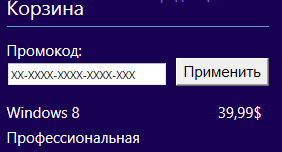
Важное примечание: На странице подтверждения заказа предоставляется возможность ввести свой промокод; затем цена изменится на рекламную цену* предложения Windows Upgrade Offer после нажатия кнопки «Применить». (*цены зависят от региона)

После применения промокода появляется возможность приобрести Windows 8 Профессиональная по рекламной цене предложения Windows Upgrade Offer.

Обновление программного обеспечения

Каждая лицензия на обновление применима только к одному компьютеру и может быть установлена на компьютер с действительной основной лицензией на соответствующую операционную систему (т. е., Windows XP SP3, Windows Vista или Windows 7).

Хотя предложение ограничено допущенными клиентами, купившими компьютер, соответствующий требованиям, обновление может быть установлено на любой совместимый с Windows компьютер с ОС, удовлетворяющей требованиям (см. системные требования Windows 8). Клиентам следует обратиться на сайт изготовителя своего ПК за дополнительными сведениями об обновлениях ПК до Windows 8, включая обновление ПО и драйверов.

Техническая поддержка Майкрософт

Приобретение Windows 8 включает 90-дневную бесплатную поддержку Майкрософт. 90-дневный период начинается с завершения установки и активации Windows 8. Примечание: Может взиматься дополнительная плата за телефонную связь или подключение к Интернету.


Источник:  windowsupgradeoffer.com

Антивирус Аваст и интернет не работают! что делать?


С 5 на 6 декабря 2012 года Avast! Free антивирус получил обновление, в котором из-за ошибки разработчиков файл tcpip.sys. (системный файл, отвечающий за локальную сеть и протокол TCP/IP) был ошибочно признан вредоносным и, соответственно, удален.  Ложное срабатывание avast на некоторых русских операционных системах Microsoft Windows XP  приводит к блокированию интернета у пользователей с установленными домашними версиями антивируса avast.

В текущих базах обновления avast! уже убрали ложное срабатывание на системный файл TCPIP.sys. Учтите тот факт, что если у Вас avast работал 6-го декабря после 14.00, и получал обновления через интернет, то интернет у Вас пропал  не по вине антивируса Аваст, — обращайтесь к своему провайдеру, так как ложное срабатывание было устранено вечером 5-го декабря (6 декабря рано утром по московскому времени).

В помощь Вам ниже представлено несколько вариантов устранения ошибки:

  • Вариант 1.

Скачайте файл по ссылке: http://avast-russia.com/files/tcpiprestore/avastfix.zip (Windows XP SP3) или с зеркала: http://depositfiles.com/files/jx9xqxtes на любой цифровой носитель.;
Распакуйте архив avastfix.zip на неисправном компьютере/ноутбуке (правой кнопкой мыши по файлу — извлечь все);
Отключите Avast правой кнопкой мыши по значкуAvast возле часов и выберите «управление экранами avast» —  »отключение навсегда»;
Запустите файл fixtcpip.bat, который находится внутри распакованной Вами папки, компьютер перезагрузится;
Обновите базы Avast до последней версии (двойным щелчком по значку Avast  возле часов —  »обслуживание» — «обновить» — «обновить модуль сканирования и определения вирусов»), включить Avast : правой кнопкой мыши по значку Avast возле часов — «управление экранами avast», далее выберите «включить все экраны».

Если у Вас установлена «старая» операционная система  Windows XP  SP2, тогда  скачайте файл по ссылке: http://avast-russia.com/files/tcpiprestore/avastfixSP2.zip. Определить  версию операционной системы XP SP2 или XP SP3 можно из свойств компьютера: нажмите Пуск — щелчок правой кнопкой мышки по «Мой компьютер» — «свойства»  - прочитайте какой у Вас Service Pack — 2 или 3.

  • Вариант 2.  Восстановление системы до последней работающей точки восстановления, переустановка Аваст и выбор «игнорировать» при появлении сообщения об ошибке.

- Чтобы восстановить систему проделайтье следующие манипуляции с вашим ПК: выдерните кабель с интернетом/USB-модем до восстановления системы; кнопка Пуск — Стандартные — Служебные — Восстановление системы — выберите точку восстановления ранее 5 декабря и выполните восстановление. После восстановления системы удалите Аvast через «установку и удаление программ»  панели управления, вставьте кабель/модем.

- Переустановка Аваста:

  • загрузите и сохраните на диске полный установщик avast! Free/Pro/IS http://avast-russia.com/downloads.html
  • загрузите и сохраните на Рабочем столе утилиту удаления avast! Free/Pro/IS http://avast-russia.com/uninstall-utility.html
  • удалите стандартным способом установленную копию avast! Free/Pro/IS и перезагрузите компьютер в безопасном режиме
  • запустите с Рабочего стола утилиту удаления avast! Free/Pro/IS (файл aswclear.exe)
  • укажите версию программы и папку с ней (если программа была установлена не в папку по умолчанию)
  • нажмите кнопку Uninstall (Удалить) и дождитесь окончания проверки удаления
  • закройте окно утилиты удаления и подтвердите согласие на перезапуск компьютера в нормальном (обычном) режиме
  • установите avast! Free/Pro/IS из загруженного установщика, перезагрузите компьютер для окончания установки

Примечание: Утилита удаления avast! Free/Pro/IS может использоваться и без предварительного удаления программы через Панель управления Windows. В этом случае, необходимо предварительно отключить модуль самозащиты: открыть главное окно программы — Настройки — Устранение неисправностей — снять отметку Включить модуль самозащиты avast! Если после установки программа не запросила разрешения на загрузочное сканирование, то рекомендуется назначить его вручную. Не забудьте возобновить регистрацию бесплатной версии или ввести лицензионную информацию в платных.

  • Вариант 3.

Зайти в папку C:/Windows/system32/dllcache, где находится резервная копия tcpip.sys и скопировать (но не переместить) ее в C:/Windows/System32/drivers, после чего перезагрузить компьютер. Либо Файл tcpip.sys замените файлом с установочного диска (вот он, в zip архиве).
Важно: Файл tcpip.sys нужно добавлять не в папку %windows%/system32, а в WINDOWS\system32\drivers

  • Вариант 4.

1. Загрузиться в Безопасный режим
2. Пуск-выполнить-regedit и удалить 2 ключа в реестре

HKEY_LOCAL_MACHINE/System/CurrentControlSet/Services/Winsock
HKEY_LOCAL_MACHINE/System/CurrentControlSet/Services/WinSock2

3. В папке %windows%/inf найти файл Nettcpip.inf , открыть, найти раздел [MS_TCPIP.PrimaryInstall] и в записи Characteristics = 0xa0 заменить 0xa0 на 0×80
4. Папка Сетевые подключения, правой кнопкой мыши на вашем подключении к сети- Свойства.
Открыть вкладку Общие -нажать последовательно Установить, Протокол и Добавить.
В окне Выбор сетевых протоколов щелкнуть Установить с диска
В окне Копировать файлы с диска: ввести C:/windows/inf и нажать кнопку ОК. Выделить пункт Протокол Интернета (TCP/IP) и нажать кнопку ОК
Вернуться на экран свойства подключения по локальной сети, кнопка Удалить теперь активна. Удалить Протокол Интернета (TCP/IP) Файл tcpip.sys желательно заменить файлом с установочного диска перед установкой протокола. Скопировать его нужно в папки %windows%/system32/dllcache и %windows%/system32, затем устанавливать протокол. Перезагрузить компьютер, вернуться в папку Сетевые подключения и установить Протокол Интернета (TCP/IP) заново, используя кнопку Установить с диска и путь c:/windowsinf. Снова перезагрузить компьютер.

Примечание: если не помогли три варианта решения проблемы необходимо также кроме tcpip.sys скопировать файл nettcpip.inf с рабочего ПК под управлением XP в папку windows/inf.

  •  Вариант 5.

- Скопировать «рабочий» файл tcpip.sys в c:/windows/system32/drivers
- Зайти в диспетчер устройств — «вид»-»показать скрытые устройства».  Выбрать «Драйверы устройств не Plug and Play»-»Драйвер протокола Tcp/ip» правой кнопкой «свойства».  Вкладка драйвер — автозагрузка, тип поставить «система», перезагрузить компьютер.

  • Вариант 6.

Воспользоваться утилитой TCPIP.Sys RestoreTool от фирмы UnHackMe. Ссылка: http://www.greatis.net/tcpip_sys_restore.zip

  • Вариант 7.

Ссылка на описание процесса: http://itfound.ru/85-net-seti-avast-tcpip.html
Не забудьте обновить антивирусные базы до актуальной версии.
http://avast-russia.com/download-update.html