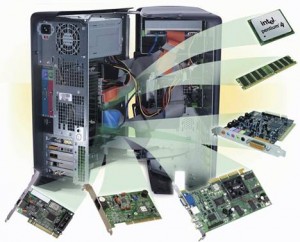
Ремонт блока питания


Для ремонта блока питания (БП) необходимы инструменты: крестообразная отвертка, мультиметр с прозвонкой p-n переходов, паяльник, нагрузка (набор резисторов или материнская плата или жесткий диск), а также может быть понадобятся осциллограф и дополнительный БП 12В 1А. Без нагрузки импульсный БП включать нельзя! Возьмите схему БП и будем ремонтировать.

Первый этап ремонта заключается в том, что нужно вскрыть крышку БП и внимательно осмотреть элементы и их пайку. Особое внимание обратить на внешний вид электролитических конденсаторов, силовых транзисторов и предохранителя.

Если на первый взгляд все целое, то приступим к проверке элементов. Проверьте мультиметром на пределе прозвонки диодов F1, TR1 (около 5 Ом), D1-D4 (в прямом направлении около 600 Ом), Q1 и Q2 (обратите внимание, если одноименные переходы у силовых транзисторов звонятся неодинаково, это может свидетельствовать о неисправности одного из них), D7, D8, R4, R7, R5, R8, D5, D6. Также проверьте D19, D20 (могут быть в виде диодной сборки), здесь обычно применяют диоды Шотки, они имеют сопротивление в прямом направлении 120-150 Ом. Кроме того, они могут шунтироваться нагрузочным резистором R35, поэтому их лучше проверять, предварительно выпаяв. Также проверьте остальные выходные диоды D21, D22, D23, D24, D25, D26 , учитывая наличие балластных резисторов R36, R38, R39.

Заменив все неисправные элементы (C5-C6 и Q1-Q2 необходимо менять парами или однотипными) и подключив нагрузку, попробуем включить БП. Если БП не включился, то необходимо проверить величину резисторов R1, R2, R3 и R6, выпаяв их из платы. Обнаружили неисправные? Замените их.

Далее в случае отказа БП включаться, проверьте м/с управления IC1 под названием TL494C (она же uPC494C, она же IR3MO2, она же MB3759, она же KA7500 и наконец она же 1114ЕУ4). Предварительно отключите БП от сети, проверьте цепь питания D18, C30, R32, C12 и  приступайте к проверке самой микросхемы.

Подайте положительное (относительно 7 вывода) напряжение дополнительного БП (12В 1А) на 12 вывод IC1. Проверьте опорное напряжение (5В) на 14 выводе IC1, если его нет или величина его отличается от указанного — м/с неисправна, замените. Далее проверьте с помощью осциллографа наличие пилообразных импульсов (амплитуда около 3В) на выводе 5 IC1. Если их нет и форма или амплитуда импульсов отличается от нормы, проверьте C14, R31. Они исправны? Тогда Вам не повезло — замените IC1.

В случае если все нормально, проверьте наличие и форму управляющих импульсов на выходах 11 и 8 IC1, а также в коллекторах Q3 и Q4. Отсутствие или искаженная форма импульсов (они должны быть прямоугольной формы) свидетельствует о неисправности IC1 или Q3, Q4. Транзисторы типа 2SC945 или 2SC1815GR в позиции Q3, Q4 заменять нужно однотипными, причем если стоят C1815, то именно с суффиксом GR, т.к. у них нормирован коэффициент h21e.

Проделав всю эту непростую работу, проконтролируйте выходные напряжения. Для нормальной работы компьютера напряжение +5В должно быть от 5,00В до 5,20В, +12В (11,5 — 12,5В), -12В (11,0-13,0В), -5В(4,5-5,5В) во всем диапазоне возможных нагрузок. Некоторые жесткие диски не инициализируются, если напряжение +12В выходит за пределы указанного диапазона. Это экспериментальный факт, хотя указанные пределы меньше предельно допустимой нестабильности по напряжению (+12В± 10%).

Удачи!

Как правильно чистить компьютер от пыли и грязи?


Для многих из нас компьютер стал тем местом, у которого мы проводим значительное время: на работе и дома. Как и любой технике, компьютеру время от времени требуется капитальная уборка. Посмотрите на монитор, на нем обязательно найдутся следы от пальцев, грязные разводы или пыль, на клавиатуре – жирные пятна, под клавишами – крошки, волоски, следы от пролитого когда-то кофе; мышка почему-то отказывается, как прежде, легко скользить по коврику, системный блок гудит, как падающий самолет. Может быть, стоит навести порядок?

Итак, начнем по порядку.

Обязательно выключите питание. Лучше выньте вилку из розетки, а не просто щелкните выключателем на “пилоте”.

1. Монитор.

Дети играли на компьютере в стрелялки, или это Вы тыкали в монитор пальцем, разъясняя что-то непонятливому боссу, или… да мало ли что! Пятна нужно немедленно удалить. Для этого можно воспользоваться специальными влажными салфетками или специальными средствами для монитора, они продаются в специализированных магазинах, но, к сожалению, это связано с затратами, да и кому захочется ходить ради такой мелочи по магазинам? Обойдемся! Возьмите мягкую махровую тряпочку или тряпочку для протирки очков, смочите теплой водой и тщательно протрите монитор, потом – насухо.

Некоторые протирают монитор спиртом, этого делать нельзя – на некоторых мониторах есть специальное антибликовое покрытие, его можно повредить. А если Вы решили протереть спиртом ЖК монитор, то готовьтесь к фатальным последствиям.

2. Клавиатура и мышь.

Грязные клавиши, крошки и пыль. И как там тараканы не завелись? Просто ужас! На многих клавиатурах клавиши можно снять (только предварительно зарисуйте их расположение или сфотографируйте, чтобы потом не пришлось собирать эту мозаику “методом научного тыка”). Собираете все клавиши в полиэтиленовый мешочек, идете в ванную, затыкаете пробкой раковину (чтобы ничего лишнего не утекло в канализацию), сыпете в мешок немного стирального порошка и отчаянно бултыхаете эту кучу пластмассы. Через пару минут аккуратно промываете клавиши водой, вываливаете на полотенце и сушите феном. Те, у кого клавиши не снимаются, чистят их вместе с клавиатурой тряпочкой или спиртовыми салфетками из магазина.

Главное – ни в коем случае не лить на клавиатуру воду. Это может привести к ее поломке или, в лучшем случае, к тому, что Вам придется ее полностью разбирать и сушить на батарее. А это та еще морока, скажу я Вам.

Мышку тоже нужно немного почистить. Тут уж чем хотите! Можно и ваткой со спиртом и салфетками и просто тряпочкой. Ее сломать будет потруднее, хотя в воде купать тоже не нужно. Если мышь механическая – обязательно почистите шарик. Свою оптическую мышку я иногда разбираю целиком, и чищу внутри – туда тоже попадает немало грязи: всякие волоски наматываются на ось колесика, кнопки могут засориться, оптика тоже требует чистки. Внутри – поаккуратнее, запомните, как разбирали, чтобы также собрать.

Коврик от мышки помойте с мылом и просушите.

3. Системный блок.

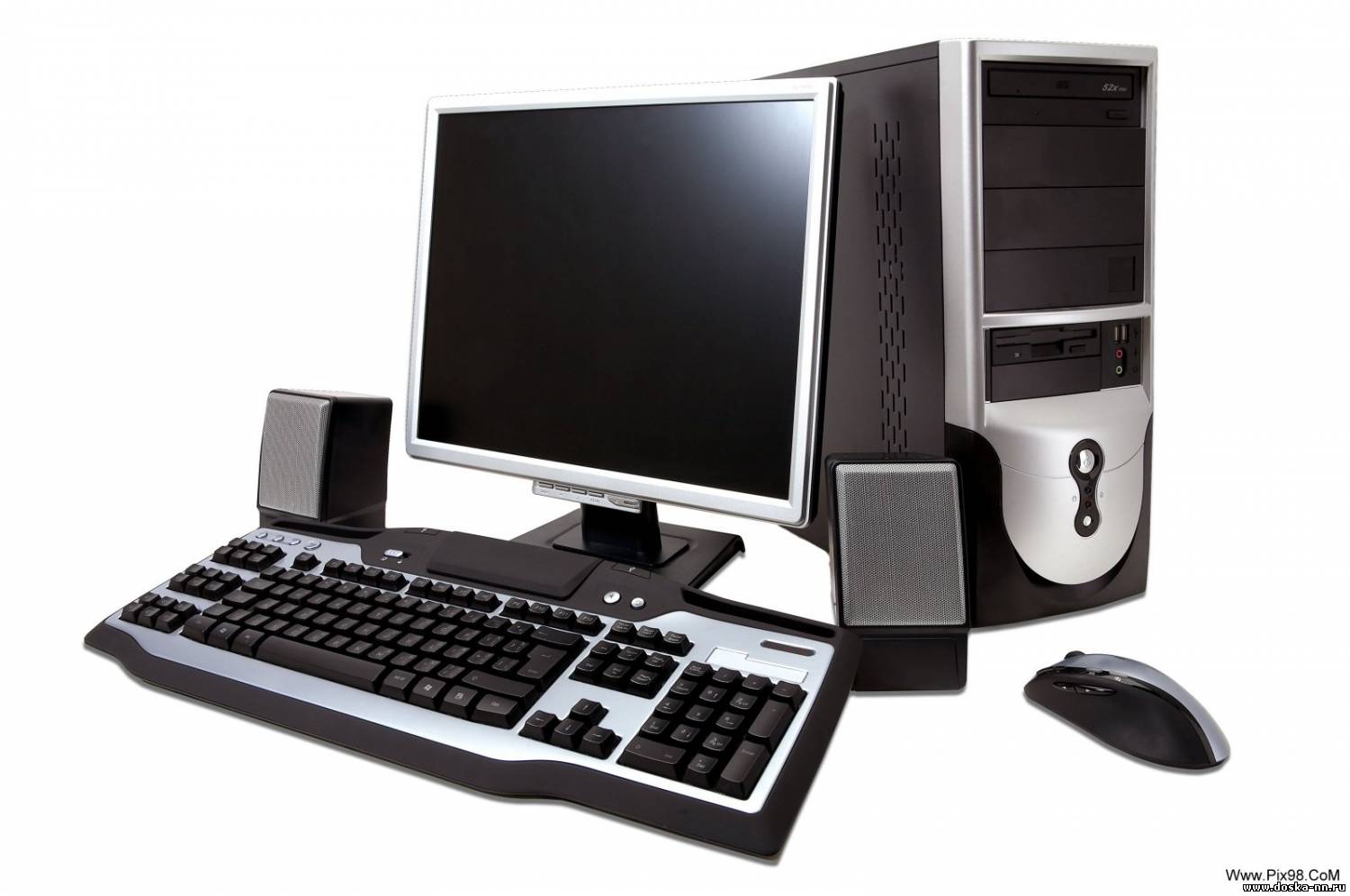
Чистка “системника”, наверное, самое сложное и ответственное мероприятие. Если Вы никогда не разбирали системный блок, то лучше ничего не трогайте — от греха подальше или делайте уборку вместе со знакомым специалистом.

Если внутри системного блока накопилось много пыли, то “кулеры” (вентиляторы) становятся более шумными, а компьютер из-за плохого охлаждения во время выполнения сложных задач, может зависать.

В первую очередь нужно избавиться от статического электричества (статический заряд на Вашем теле может сжечь какие-нибудь чувствительные детали) – подержитесь за батарею отопления, чтобы Ваш потенциал сравнялся с “землей”. Не стоит думать, что если компьютер выключен, то он полностью обесточен – в современных компьютерах с корпусами ATX, на материнской плате всегда присутствует дежурное напряжение. Проверьте еще раз, выключен ли компьютер из розетки. Выключен? Тогда отсоединяйте все провода и кабели, откручивайте болты на задней стороне системного блока и снимайте боковые крышки.

Уфф! Ну и пылища! Без пылесоса тут не обойтись. Многие спорят, как правильно удалять пыль, на “вдохе” или на “выдохе”. Принципиальной разницы нет, но если Вы не хотите гонять пыль по дому, ставьте на “вдох”. Какой-нибудь кисточкой смахивайте пыль и пылесосьте самые крупные клочки пыли. Затем аккуратно, чтобы не сломать, освобождаете все слоты и пылесосите все самые удаленные участки. Когда будете пылесосить “кулеры”, рекомендуется или застопорить их вращение или отключить их от платы. Также “кулер” можно смазать. Аккуратно открутите его и, отклеив маленькую наклейку на основании, капните туда каплю машинного масла.
Когда требуемая чистота будет достигнута, собираете все назад. Ничего не перепутайте! Собрали? Включайте. Если все включается, поздравляю, Вы все сделали правильно!

И профилактика: монитор нужно чистить, как только загрязнится: примерно раз в неделю, мышку с клавиатурой реже: примерно каждые 3 месяца, системный блок – раз в полгода.

Следите за чистотой своего компьютера. Удачи!

Компоненты компьютера


В этой статье мы поговорим о наиболее популярных компонентах компьютера, таких как блок питания, материнская плата,  центральный процессор, память. Какие функции они выполняют, как продлить их работоспособность, чего следует избегать.

Блок питания
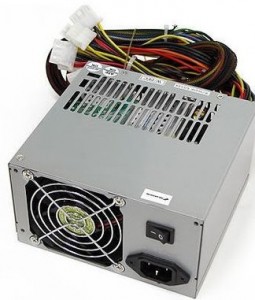
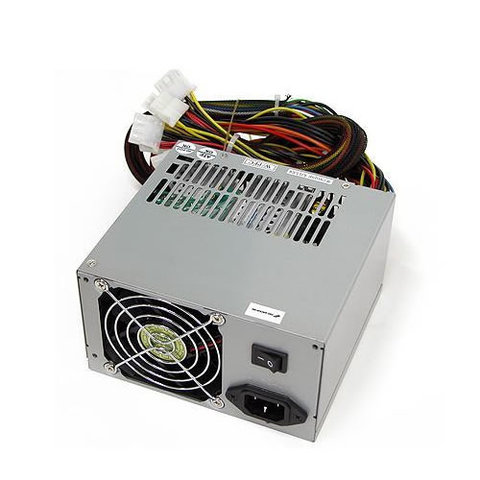
Блок (или источник) питания смонтирован, как правило, в корпусе системного блока, при этом мощность источника питания должна пол­ностью или даже с избытком обеспечивать энергопотребление всех под­ключенных к нему устройств. Чем больше устройств может быть установлено в системный блок, тем большую мощность дол­жен иметь источник питания. В среднем мощность блоков питания колеблется от 100 до 300 Вт. Однако монитор име­ет собственный встроенный блок питания. В последнее время появились так называ­емые «зеленые» компьютеры, которые отвечают самым же­стким экологическим требо­ваниям, и их блоки питания имеют мощность, не превы­шающую 70-75 Вт.

На задней стенке корпуса компьютера расположены один или два охлаждающих вентилятора, переключатель напряжения сети (220-120 В), общий сетевой разъем, сетевой разъем для подключения монитора, кабели питания с разъемами для системной платы и накопителей. Боль­шинство электронных компонентов компьютера требует напряжения питания «+ 5 В», двигатели накопителей «+12 В», некоторые устройства — «- 5 В» и «-12 В». Для подключения к системной плате обычно исполь­зуются два 6-контактных разъема (реже — один общий). Для питания на­копителей предназначены 4-контактные разъемы: два контакта «Земля» (черные проводники) и два контакта соответственно «+5 В» и «+12 В» (красный и желтый проводники).

Существующая статистика говорит о том, что более 75% случаев по­тери информации, 65%  случаев выхода из строя электронного оборудования происходят по причинам, связанными со сбоями в электропитании. На­рушения в электропитании можно условно разделить на следующие ка­тегории:

  • полное отключение питания.

Приводит к потере данных, находящихся в ОЗУ, на «виртуальных» дисках и в кэш-памяти. При работе в сети воз­можно разрушение таблиц размещения файлов на диске. Может произой­ти также повреждение электронных компонентов компьютера.

  • кратковременные провалы напряжения.

Причиной обычно бывает включение мощных потребителей энергии — лифтов, компрессоров, хо­лодильных машин, кондиционеров, обогревателей и т. д. Может выз­вать сбой прикладной программы, «зависание» системы и, как следствие, потерю данных.

 Повышение напряжения сети могут иметь еще более значимые последствия для компьютера — повреждение электрон­ных компонентов и преждевременный выход их из строя.

Материнская плата
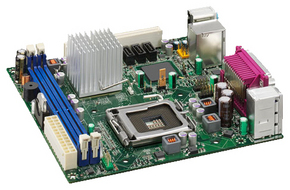
Системную плату иногда называют материнской (Matherboard либо Mainboard), а дополнительные платы — дочерними. Функциональные устройства, расположенные на дочерних платах, обычно именуют контролле­рами или адаптерами, а сами дочерние платы — платами расширения. Для обеспечения надежного соединения разъемы расширения на системной плате, в которые вставляются дочер­ние платы, имеют позолоченные кон­такты. Печатные разъемы на дочер­них платах также золотятся. В сред­нем материнские платы имеют 5-6 разъемов (слотов) расширения.

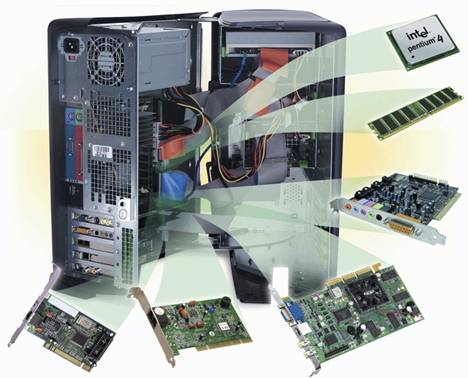
Основными устройствами, расположенными на материнской плате, являются микропроцессор, оперативная память, системный BIOS, кон­троллер клавиатуры, кварцевые осцилляторы, а также набор вспомога­тельных микросхем. Кроме того, на материнской плате расположены ак­кумулятор для поддержания работы энергонезависимой памяти, разъе­мы расширения и питания, а также разъем для подключения клавиатуры. В зависимости от типа микропроцессора на ней также могут находиться специальные гнезда для установки микросхем математического сопро­цессора или процессора Overdrive, а также кеш-памяти. Для подключе­ния индикаторов, кнопок и динамика, расположенных на корпусе сис­темного блока, на материнской плате имеются специальные миниатюр­ные разъемы-вилки. Подобные разъемы служат как перемычки (Djampers) для изменения конфигурации системы. Такие установки мо­гут, например, определять тип базового микропроцессора, режим рабо­ты сопроцессора, размер кеш-памяти и т. д.

Материнская плата обычно крепится к корпусу системного блока всего двумя винтами. Для устойчивости в корпусе на платах устанавли­ваются пластмассовые крепления, которые изолируют сигнальные про­водники от металлического шасси.


Центральный процессор
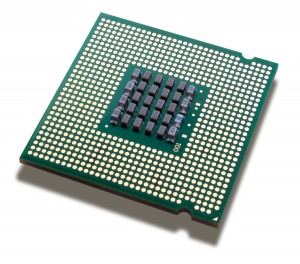
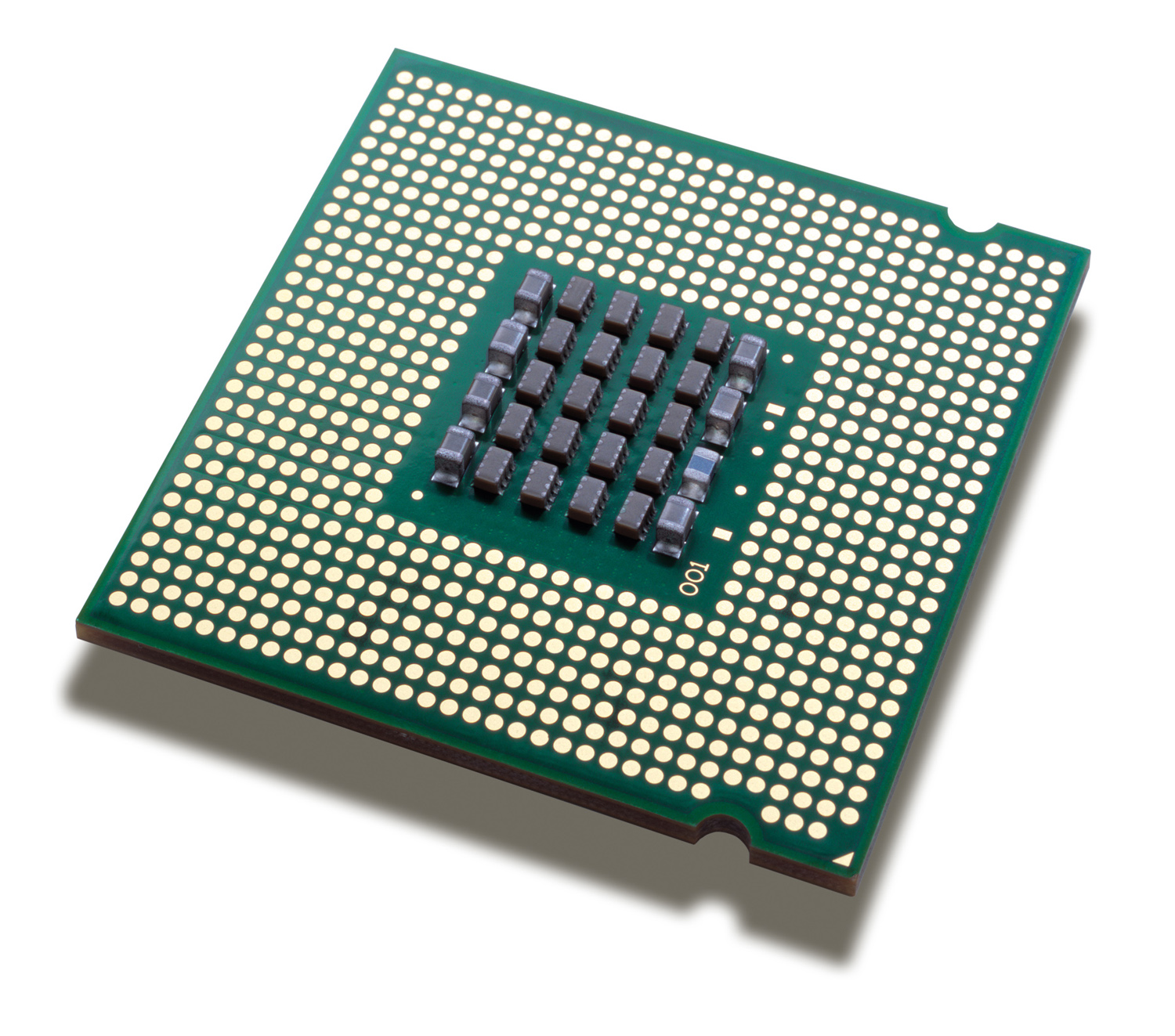
Микропроцессор  является основным компонентом, «моз­гом» компьютера и определяет все основные его характеристики — коли­чество адресуемой памяти и быстродействие. Еще год назад в этом месте пришлось бы описывать массу процессоров различных типов. От 286 до Pentium. Однако сегодня ситуация значительно упростилась - все процессоры ниже Pentium — 166 уже сня­ты с производства.

Плата микропроцессора устанавливается в соответ­ствующее гнездо на мате­ринской плате. Для охлаж­дения микропроцессора сверху устанавливается микровентилятор (Cooler).


Память
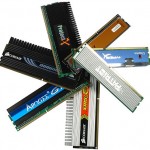
Память — это устройство для хранения информации. В компьютере используются три различных вида таких устройств — оперативная па­мять или память с произвольной выборкой (RAM — Random Access Memory), постоянная память (ROM — Reed Only Memory) и внешняя па­мять на магнитных или оптических носителях (CD-ROM — Compact Disc Only Memory).

Функционально-оперативное запоминающее устройство (ОЗУ) — это временное «хранилище» информации. Доступ в это хранилище очень быстрый — «оперативный». ОЗУ разбито на отдельные ячейки — поме­щенную туда информацию можно считывать сколько угодно раз. Для изменения содержания ячейки туда просто засылается другая информа­ция (аналог режима «наложения» в редакторе), которая хранится там до следующего изменения, до выключения ПК или до сбоя энергопитания. Таким образом, ОЗУ — это энергозависимая память. Каждая ячейка ОЗУ имеет свой уникальный код или адрес, и запись или считывание инфор­мации, содержащейся в ячейке, осуществляется именно по этому адресу. Для понимания сущности ОЗУ его можно условно рассматривать как «длинную строку», каждый элемент которой имеет свой адрес — поряд­ковый номер от начала строки. Обратиться к ячейке — это значит ука­зать ее «абсолютное» местоположение.

Другой метафорой ОЗУ может служить таблица, где адрес ячейки задается номером строки и номером столбца. Если, например, указать сначала номер строки, то номер столбца принято называть смещением (относительно начала сроки).

Таким образом, адресация — это способ доступа к конкретным ячей­кам памяти, указанием их «абсолютного» местоположения либо отно­сительного смещения.

В ранних моделях ПК ОЗУ было сравнительно небольшим, поэтому в процессе работы часть данных, необрабатываемых в данный момент времени, «выгружалась» из ОЗУ на диск, емкость которого значительно больше ОЗУ, и при дальнейшей работе снова загружалась в ОЗУ и об­рабатывалась. Этот процесс называется «своппингом». Поскольку диск, несмотря на быстрый доступ к нему, все же является электромеханичес­ким устройством, то «своппинг» замедляет работу ПК, хотя и обеспечи­вает обработку данных, по своему объему превышающих возможности ОЗУ. Следует также отметить, что помимо программы и данных в ОЗУ практически всегда присутствуют другие программы или их фрагмен­ты, неимеющие прямого отношения к работающей программе. Это так называемые «резидентные» части ОС, программы-оболочки, драйверы внешних устройств (например — клавиатуры, принтера) и т.д.

Во время работы процессора адрес ячейки, в которую нужно записать информацию или ее считать, формируется или содержится тоже в ячейке, но уже в «сверхбыстрой», но небольшой памяти процессора. Размер адре­суемой памяти (ОЗУ) и объем ячейки, в которой можно сформировать адрес любой «отдельной» ячейки ОЗУ, тесно взаимосвязаны. Так, если ячейка памяти процессора имеет объем 2 байта, то максимальный адрес (предел адресуемой памяти) может быть 256 х 256 = 65536 байтов.

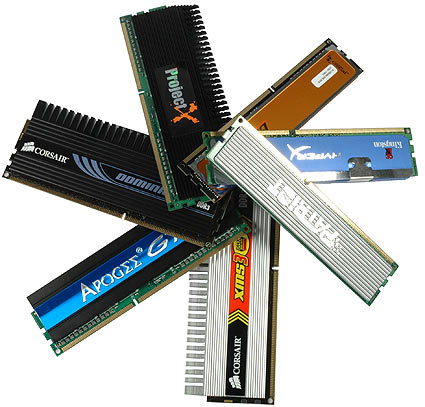
Элементы оперативной или динамической памяти для персональных компьютеров реализуются в виде модулей памяти SIMM (Single In Line Memory Module). Модуль памяти конструктивно представляет собой узкую текстолитовую плату с печатным монтажом и «ножевыми» 72-контактными разъемами. Объем памяти на одной плате может состав­лять 1 Мбайт, 4 Мбайт или 16 Мбайт. В настоящее время все чаще ис­пользуются модули DIMM, имеющие 168 контактов. Они отличаются существенно меньшим временем доступа .

На материнской плате устанавливаются несколько свободных разъе­мов и, при необходимости, можно без особого труда установить допол­нительные модули памяти.

Два основных параметра памяти представляют наибольший интерес для пользователя — информационная емкость и время выборки, т.е. быст­родействие. Платы оперативной памяти делятся на несколько банков и могут отличаться в зависимости от конструкции системной платы и при­водятся в ее технической документации.

Логическая организация памяти современных персональных компью­теров достаточно сложна и включает в себя несколько различных уровней. Стандартная или конвенциональная память (conventional memory) во всех IBM-совместимых компьютерах имеет стандартный размер -640 Кбайт. Затем следует зона так называемой «верхней» памяти (UMB -Upper Memory Blocks) размером в 384 Кбайта.

Часть обычной стандартной области ОЗУ используется для хране­ния резидентной части операционной системы, драйверов периферий­ных устройств. Но основное ее назначение — загрузка в нее исполняемых программ.

Область «верхней» памяти изначально предназначалась для загруз­ки в нее служебных программ различных устройств. Однако бурное раз­витие программных средств требовало все большего увеличения разме­ров оперативной памяти компьютера для размещения в ней приклад­ных программ. Трудность заключалась в том, что центральный процессор принципиально не может адресоваться к адресам памяти, ле­жащим выше одного Мбайта. Так уж исторически сложилось.

Когда 640 Кбайт стандартной памяти стало явно не хватать для раз­мещения в ней все более мощных прикладных программ, была реализо­вана идея разгрузить часть этой области памяти от служебных программ за счет перемещения их в зону «верхней» памяти. Дело в том, что 384 Кбайта «верхней» памяти, отведенные для загрузки служебных программ, почти никогда не бывают полностью заняты ими. Драйвер Himem.sys является диспетчером памяти и позволяет загрузить резидентную часть операционной системы в «верхние» свободные адреса оперативной па­мяти. После этого туда (если еще осталось место) можно загрузить и драйверы периферийных устройств (мыши, клавиатуры и т.д.). Драйвер Himem.sys позволяет сэкономить несколько десятков килобайт этой дра­гоценной памяти для размещения в ней прикладных программ.

Конечно, многие программы «хитрят» и, в случае, если целиком не помещаются в оперативной памяти компьютера, создают для себя вре­менные файлы на жестком диске и размещают там необходимые дан­ные. Обычно пользователь даже не догадывается об их существовании, поскольку при нормальном завершении программы они уничтожаются. Но если мы случайно выключим компьютер, находясь в прикладной программе, например, в Лексиконе, то, включив компьютер на следую­щий день, обнаружим появление незнакомых файлов с расширением *.tmp (сокращение от temporary — временный). Чаще всего они пустые.

Но обращение к диску занимает намного больше времени, чем рабо­та в оперативной памяти, поэтому такие программы будут работать зна­чительно медленнее. Кроме того, некоторые программы просто не уме­ют этого делать, и если им не хватает оперативной памяти, просто выво­дят на экран сообщение об ошибке. С переходом на графические операционные оболочки Windows эти десятки мегабайт все равно не могли выручить. Необходимо было уве­личивать емкость ОЗУ в несколько раз, но центральный процессор по принципиальным причинам может обращаться лишь к данным, храня­щимся в адресах ниже 1 Мбайта. Чтобы преодолеть эту трудность, был придуман следующий интересный ход — в области «верхней» памяти выделяется свободное «окно» размером 64 Кбайт. Оно используется для переадресовки запросов процессора на огромную область дополнитель­ной памяти, если она, конечно, установлена на компьютере.

Таким образом, можно почти до бесконечности расширять оператив­ную память компьютера — были бы деньги на покупку микросхем памя­ти, свободные слоты расширения на материнской плате, и драйвер Himem.sys. Он является диспетчером памяти и осуществляет пересылку запросов процессора в зону расширенной памяти. На самом деле все осу­ществляется значительно сложнее, но для пользователя эти сложности совершенно незаметны.

Современные аппаратно-программные средства позволяют адресо­вать до 4 Гбайта оперативной памяти. Эти возможности реализуются обычно только в специализированных компьютерах — мощных сетевых файл-серверах, графических станциях и т.д. Обычные приложения рас­считаны на использование до 32 Мбайт памяти.
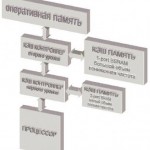
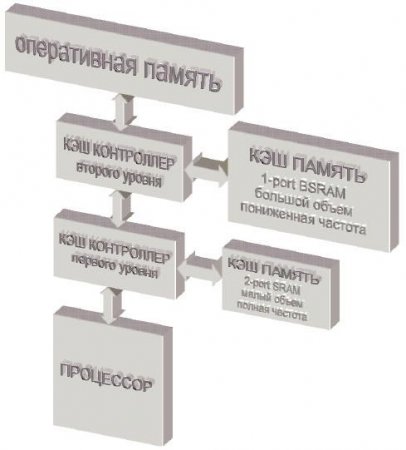
Кэш-память является специфической разновидностью оперативной памяти компьютера. Ее появление связано с необходимостью согласо­вания скорости работы сравнительно медленных устройств, каким яв­ляется ОЗУ, и еще более медленных накопителей на магнитных дисках с очень быстрым центральным процессором. Чтобы ему не приходилось ждать, пока данные будут переданы, кэш-память является своеобразным буфером между этими устройствами и позволяет значительно увеличить скорость обмена данными. Кроме того, кэш хранит программы и дан­ные, которые наиболее часто используются процессором, и оперативно выдает их для обработки, не дожидаясь, когда они будут загружены с медленных накопителей на магнитных дисках.

Физически внешняя кэш-память также реализуется в виде микросхем на платах, которые вставляются в соответствующие слоты на материнс­кой плате. В настоящее время на большинство компьютеров устанавли­вается кэш-память емкостью 512 Кбайт.

Постоянная память (ПЗУ — постоянное запоминающее устройство) обычно выполнена в виде микросхемы, запаянной в материнскую плату и не подлежит замене. Информация, записанная в ПЗУ, не может быть изменена пользователем, что хорошо отражено в английском варианте ее названия — Read Only Memory — память только для чтения. В этой  памяти хранятся программы тестирования основных узлов компьюте­ра, инициирования загрузки операционной системы и обслуживания операций по вводу и выводу данных. Эти программы как бы постоянно «зашиты» в ПЗУ.

Энергонезависимая память (SETUP) хранит установки, определяю­щие конфигурацию компьютера и основные параметры обмена между центральным процессором и периферийными устройствами. Эти пара­метры могут устанавливаться автоматически, либо «вручную» по жела­нию пользователя. При выключении питания установки сохраняются за счет аккумулятора, установленного на системной плате.

Советы по приобретению компьютера


Приобретение компьютерной техники и оборудование рабочего места пользователя являются ключевыми элементами создания автоматизированного рабочего места.

Перед покупкой компьютера подумайте о месте его установки, ведь компьютер занимает достаточно много места в помещении и требует соблюдения определенных правил. При выборе места помните, что у компьютера есть естественные враги — повышенная температура и влажность, а также источники электромагнитного излучения.

При покупке компьютера имейте в виду, что на новые комплектующие Вам должны предоставить документы с указанием модели, номера конкретной детали, причем эти данные должны совпадать с маркировкой на деталях. Узнайте информацию о службе технической поддержки и запишите ее. Не забудьте получить дискеты и CD-диски с драйверами. Если Вы покупаете системный блок целиком, попросите отформатировать жесткий диск под Ваши потребности и установить на него операционную систему.

Если Вы привезли компьютер в холодный морозный день, не торопитесь его включать — пусть погреется два-три часа. Не бойтесь процесса сборки компьютера, ведь провода и разъемы на корпусе системного блока подходят друг к другу таким образом, что клавиатуру невозможно подключить к разъему монитора или мыши.

Теперь можно включать компьютер. Первые 60 с после включения кнопки питания ничего не делайте, просто смотрите и слушайте. До окончания загрузки операционной системы компьютер очень похож на младенца — он не может сказать, что его беспокоит. Поэтому он делает то, что делает любой младенец: шумит и надеется, что Вы его поймете. Обычно доносится один короткий счастливый звук, и компьютер продолжает работу. Если же Вы услышали целую серию явно несчастных звуков, известных под названием звуковых кодов, надо насторожиться — это свидетельство того, что что-то не в порядке.

К сожалению, единых стандартных звуковых кодов нет. Такая информация (по Вашей системе), возможно, найдется в руководстве по эксплуатации или в службе технической поддержки. Мы приведем таблицу звуковых сигналов для довольно распространенного на материнской плате чипа фирмы IBM.

Звуковой сигнал

Неисправность

Один непрерывный сигнал или повторяющиеся короткие сигналы - Неисправен источник питания или материнская плата. Проверьте источник питания, если проблема не в нем, то нужно заменить материнскую плату
Один длинный сигнал, сопровождаемый коротким - Неисправна материнская плата, возможно потребуется ее замена
Один длинный сигнал, сопровождаемый тремя короткими - Неисправна клавиатура. Выключите компьютер, отсоедините клавиатуру, присоедините ее снова и сделайте еще одну попытку. Если проблема осталась, попробуйте сменить клавиатуру. Если и новая не работает, то возможно придется менять материнскую плату
Один длинный сигнал, сопровождаемый двумя или тремя короткими - Неисправен графический адаптер. Выключите компьютер, аккуратно переустановите плату и вновь включите. Если проблема не решена, то возможно придется менять графический адаптер

Если после включения компьютера вообще ничего не происходит, не впадайте в панику. Можно позвонить в службу технической поддержки. И вполне возможно, что первым вопросом, который вы услышите, будет: «А вы включили компьютер в электросеть?», потому что большинство людей забывают проверить самые очевидные детали. В реальной жизни, когда мы что-либо устанавливаем, чаще всего присоединяем слабо кабели. А может, кто-нибудь споткнулся о кабель или шнур питания и сместил его.

Поэтому сначала проверьте горит ли индикатор мощности? Включен ли выключатель? Если компьютер включен в сетевой фильтр или стабилизатор питания, то включен ли сам стабилизатор? Все ли кабели подсоединены? Работает ли вентилятор? И так далее. В 90 % случаев Вы устраните неисправность такого рода сами.

После того, как Вы убедились в нормальной работе ПК, установите необходимое Вам для работы программное обеспечение и антивирусную программу. И уже после этого можно начинать работу на ПК.


Советы:

  • Если возникает проблема, когда только Вы включаете компьютер (система холодная), то причина, вероятнее всего, механическая, скажем, ослаблен контакт.
  • Проблема, возникающая после того, как Вы поработали некоторое время (система нагрета), скорее всего связана с полупроводниковым элементом, который близок к выходу из строя.
  • Компьютер, как и любая техника, любит уход. Купите медицинский спирт и примерно раз в месяц протирайте им мышь и клавиатуру тканью, не оставляющей волокон (например, батистом).

Перспективы развития ПК.


В этой статье мы рассмотрим современные электронные компоненты ПК, а также тенденции их развития.

Базовый набор компонентов ПК на сегодняшний день является достаточно жёстким и устоявшимся. Так, например, нельзя собрать компьютер без винчестера, оперативной памяти или манипуляторов. Однако с уверенностью можно сказать, что в настоящее время наиболее важными компонентами являются микропроцессор и видеоадаптер, о них мы и поговорим более детально.

Видеоадаптер отвечает за организацию вывода графической и видеоинформации на экран монитора. В настоящее время наблюдается конфигурирование видеокарт с учетом задач, решаемых пользователем. Это хорошо проявляется на адаптерах, предназначенных для игр, где требуется обеспечить высокое разрешение, быструю смену кадров, а также непрерывность изображения. Если говорить о перспективах, то скорее всего в недалеком будущем на ПК будут устанавливать два видеоадаптера: для текстового и графического режимов.

Развитие процессоров в настоящее время приостановилось ввиду достигнутого предела плотности размещения элементов на платах, но это послужило стимулом к развитию двуядерных процессоров, а также созданию многопроцессорных систем.

Также известно, что уже существуют системы обработки информации, построенные на объединении оптических и нейронных компьютеров. Можно предположить, что объединение квантовых и нейроно-оптических компьютеров даст миру самую мощную гибридную вычислительную систему.

Почему твиты становятся популярными?


Что влияет на популярность в Интернете того или иного сайта, сообщения, фотографии или видеоролика? На этот вопрос попытались ответить ученые из американского Университета штата Индиана. Они провели анализ около 120 миллионов ретвитов, которые осуществили более 12 миллионов пользователей сервиса Twitter. По итогам анализа была создана компьютерная модель популярного сервиса микроблогов. Каждый твит имел одинаковый вес, а ретвиты совершались произвольно. Тем не менее, некоторые из сообщений становились очень популярными, а некоторым было уготовано быстрое забвение, пишет Компьюлента.

Продвижение и раскрутка сайтов – довольно сложная задача для непосвященного в вопросы SEO человека. Здесь лучше пользоваться услугами профессионалов, чтобы иметь гарантированный успешный результат. Это же касается и вопросов SMO, в том числе и сервиса Twitter. Как сообщает один из исследователей, Филиппо Менцера, оказалось, что пользователи просматривают очень ограниченное число твитов и если сообщение ретвитится, то оно имеет значительно больший шанс оказаться прочитанным. Если оно имеет несколько ретвитов, то быстро превращается в хит, становясь популярным мемом, который позже вытесняют другие популярные мемы.

подробнее: word-it

Восстановление крепления куллера своими руками или «я его слепила из того, что было»…


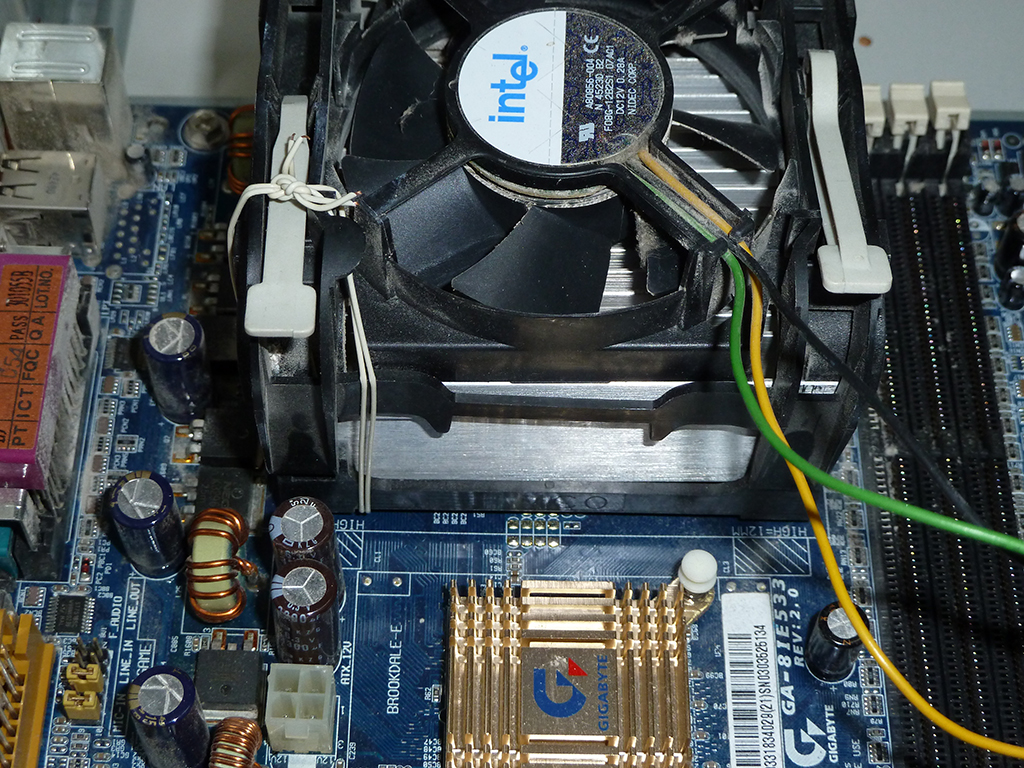
К нам в сервисный центр поступил на ремонт и диагностику очередной системный блок. Клиент определил неисправность так: компьютер постоянно перегревается и перезагружается.

При первом же осмотре системного блока мы увидели куллер (вентилятор) с самодельным креплением. Куллер был варварски посажен на свое рабочее место и закреплен проволокой.
По всей вероятности, владельцы системного блока решили самостоятельно почистить компьютер от пыли, сняли куллер и сломали крепление вентилятора. Не имея представление как его правильно установить на место, тем не менее закрепили его кое-как подручными средствами. Однако проблема решена не была, а только усугубилась. Системный блок все же пришлось сдавать в сервисный центр на квалифицированный ремонт.

Apple запатентовала дизайн тонкого ноутбука


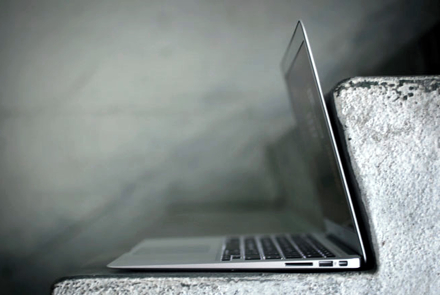
По мнению наблюдателей, новый патент поможет Apple бороться с компаниями, которые стремятся повторить дизайн MacBook Air. Бюро по патентам и товарным знакам США выдало Apple патент на ноутбук клиновидной формы, сообщает Wired. И хотя в патенте нигде не фигурирует «MacBook Air», из всех компьютеров, которые выпускает Apple, клиновидная форма присуща только этой модели.

Патент был зарегистрирован 14 февраля 2012 г. (заявка была подана 21 июля 2011 г.) под номером D654,072. Его название: «Декоративный дизайн электронного устройства на примере изображений и описания». В документе описывается портативное вычислительное устройство с «корпусом клиновидной формы», к которому при помощи шарниров крепится крышка. Apple утверждает, что такая форма создает у пользователя уникальные ощущения от работы с устройством: что оно является легким и очень прочным.

Как отмечает блог Patently Apple, с 2009 г. это уже шестой патент, касающийся ноутбука MacBook Air. Перечень авторов патента D654,072 достаточно большой. Помимо бывшего руководителя Apple Стива Джобса (Steve Jobs), который скончался в октябре прошлого года, в списке упоминается глава Apple по промышленному дизайну Джонатан  Айв (Jonathan Ive).

Наблюдатели отмечают, что с новым патентом Apple может активизировать борьбу с производителями, которые считают дизайн MacBook успешным и пытаются скопировать его. Не исключено, что компания уже направила соответствующие запросы конкурентам. Примечательно, что незадолго до получения патента Apple обратилась к контрактному производителю электроники Pegatron с просьбой прекратить выпуск ноутбуков Asus Zenbook, мотивируя это тем, что они слишком похожи на MacBook Air. По информации CNet, с марта 2012 г. компания больше не производит эти компьютеры. Pegatron выбрал меньшее из зол: Apple является его более крупным клиентом, и производитель не захотел его терять.

В недавнем интервью WSJ глава Apple Тим Кук (Tim Cook), заявил, что в настоящее время «индустрия в больших масштабах пытается тем или иным образом скопировать дизайн MacBook Air», ссылаясь на сегмент ультрабуков, добавив, что «они [компании] поймут, что сделать это не так-то просто». Добавим, что на этой неделе Apple получила от американского бюро еще 25 патентов, включая патент на дизайн обложки Smart Cover для iPad (D658,186), интерфейс приложения для резервирования данных Time Machine (8,166,415) и другие.

Подробнее: cnews

«Билайн» сбежал из Вьетнама, потеряв $500 млн


Vimpelcom неожиданно ушел из Вьетнама, продав свою долю в местном операторе Gtel Mobile за $45 млн. Всего Vimpelcom вложил во Вьетнам в общей сложности $500 млн, причем год назад компания договорилась с местными властями об увеличении своей доли в Gtel и получении возможности консолидации.

Vimpelcom (работает в России под торговой маркой «Билайн») сообщил о выходе из своего вьетнамского актива. 49% акций сотового оператора Gtel Mobile были проданы за $45 млн. Покупателем выступила GTEL Transmit and Infrastructure Service One Member Company, которая аффилирована с основным владельцем вьетнамского оператора — принадлежащей Министерству общественной безопасности республики Global Telecommunications Corporation.

По условиям соглашения Vimpelcom освобожден от обязательств по дальнейшему инвестированию в Gtel Mobile. Вьетнамский оператор, в свою очередь, в течение шести месяцев должен будет прекратить использовать торговую марку Beeline.

По итогам IV квартала прошлого года Vimpelcom списал свои инвестиции в Камбоджу и Вьетнам на сумму $527 млн. Гендиректор Vimpelcom Джо Лундер объяснил продажу Gtel Mobile намерением компании сконцентрироваться на развитии рынков, имеющих наибольшую перспективу.

Вьетнамский проект был непростым для Vimpelcom. Договоренность о создании Gtel Mobile была достигнута осенью 2007 г. во время визита в Москву премьер-министра Вьетнама Нгуена Тан Зунга. Компания стала первым активом российского «Вымпелком» в дальнем зарубежье.

По условиям соглашения, российская сторона получила 40% акций во вьетнамском операторе, вложив в него $267 млн. Еще $36 млн было заплачено неизвестным американским посредникам из Millennium Global Solutions Group. Сеть была запущена в 2009 г. Но «Вымпелком», выступая единственным инвестором Gtel Mobile, не мог консолидировать его результаты. Такая ситуация не устраивала россиян, и в 2010 г. развитие Gtel Mobile было заморожено.

Год назад партнеры заключили новое соглашение. «Вымпелком», который к тому времени стал международной компанией под названием Vimpelcom, увеличил свою долю в Gtel Mobile до 49% и получил возможность консолидации финансовых результатов вьетнамского актива. В обмен Vimpelcom вложил в компанию дополнительно $196 млн. Кроме того, Vimpelcom обязался до 2013 г. инвестировать во Вьетнам еще $304 млн, что должно было позволить компании увеличить экономическую долю в Gtel Mobile до 65%.

Всего Vimpelcom успел потратить на Вьетнам $499 млн. Причем еще недавно компания была настроена на развитие своего вьетнамского бизнеса: так, в конце прошлого года в ходе визита во Вьетнам замминистра связи Олег Духовницкий попросил местные власти выделить Gtel Mobile лицензии на сотовую связи в стандартах GSM-900 и 3G.

На конец прошлого года Gtel Mobile обслуживал 3 млн абонентов. За полгода абонентская база оператора выросла в три раза, но его долю приходилось всего 2,3% местного сотового рынка. Лидеры рынка — Mobipfone, Viettel Mobile и Vinaphone — обслуживают десятки миллионов абонентов каждый. ARPU у абонентов Gtel Mobile также маленькое — $0,9.

Финансовые показатели Gtel Mobile не раскрываются. В целом по странам Юго-Восточной Азии (Vimpelcom также работает в Камбодже и Лаосе) компания в прошлом году заработала $67 млн, убыток без учета расходов на амортизацию, процента по кредитам и налогам (отрицательный показатель EBITDA) составил $75 млн. Представитель Vimpelcom Бобби Лиач (Bobby Leach) сообщил, что компания продолжает изучать рынки присутствия на предмет их перспективности.

Подробнее: cnews

Российские сборщики ПК получили шанс на спасение от смерти


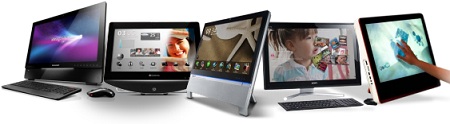
«К-Системс» добилась вынесения на правительственный уровень вопроса о введении таможенных пошлин на ввоз в Россию готовых десктопов и моноблоков. В компании говорят, что получили поддержку от всех основных ведомств, а обсуждаемый размер пошлин составляет 6,6-10%. Китайские сборщики ПК считают, что пошлины не повлияют на расстановку сил на рынке.

Как рассказал CNews глава российского сборщика ПК «К-Системс/Irbis»Эдуард Воронецкий, на прошлой неделе состоялось заседание рабочей группы правительственной подкомиссии по таможенно-тарифному и нетарифному регулированию, на котором рассматривалась заявка его компании на введение пошлин на импортируемые в Россию компьютеры.

Напомним, что с такой заявкой «К-Системс» обращалась в Минэкономразвития в июле 2011 г. Причину этого поступка Воронецкий объяснял тем, что в России сложилась «абсурдная ситуация, когда существуют пошлины на отдельные комплектующие для компьютеров, и при этом нулевые пошлины на сами компьютеры». Это, по мнению главы «К-Системс», создает более невыгодные условия для российских производителей по сравнению с иностранными.

Доля российских сборщиков ПК на рынке в последние годы снижается. Так, например, по данным Gartner за 3 квартал 2011 г. доля «К-Системс» в сегменте десктопов год к году сократилась с 8,6% до 4,2%, Kraftway — 4,3% до 1,8%, Depo Computers — 8,7% до 2,2%. По итогам всего 2011 г. аналитики из IDC в сегменте десктопов поставили «К-Системс» на 4 место. На второе место агентство поставило компанию DNS, базирующуюся во Владивостоке, которая до прошлого года вообще не фигурировала в рейтингах.

Вопрос о введении пошлин на ввоз готовых ПК «К-Системс» инициировала и раньше, однако впервые по ее заявке это обсуждалось на правительственном уровне. По словам Эдуарда Воронецкого, по итогам заседания рабочая группа одобрила введение пошлин на десктопы и моноблоки — в диапазоне от 6,6% до 10%.

Стоит отметить, что по условиям вступления России в ВТО пошлина на импортируемые компьютеры не может превышать 10% и при любом исходном размере должна сократиться до нуля в течение трех лет. По мнению Воронецкого, это в любом случае лучше, чем ничего и хотя бы на два-три года «даст российскому бизнесу передышку».


Глава «К-Системс» Эдуард Воронецкий дошел до правительственной комиссии, пытаясь защитить российскую сборку ПК

В пресс-службе правительства не прокомментировали итоги заседания на момент публикации статьи. Представитель департамента развития и регулирования внешнеэкономической деятельности Минэкономразвития Вадим Канаев отмечает, что рабочая группа является совещательным органом. Принятые ей на заседании рекомендации сначала должны быть переданы и одобрены правительственной комиссией по экономическому развитию и интеграции, и только после этого – в вышестоящие ответственные органы.

Менеджер по развитию розничного направления настольных ПК и моноблоков российского представительства Acer Иван Пудонин считает, что в любом случае кратковременные пошлины даже в максимально возможные 10% не повлияют на расстановку сил на рынке: это не даст преимуществ российским сборщикам, а только повысит ценники в рознице. «Не думаю, что из-за небольшого повышения цены на ПК зарубежных производителей розничный потребитель переключится на компьютеры российской сборки», — говорит Пудонин.

На выбор коммерческих, и особенно – государственных заказчиков, небольшое повышение цены тем более не окажет влияния, полагает Пудонин, отмечая, что в этих сегментах «К-Системс» вообще не заметна.

Представитель Acer также обращает внимание, что крупные российские игроки уже не делают ставку на ПК как на основной бизнес, а диверсифицируются в сторону интеграторских услуг и новых категорий продуктов, в том числе и сама «К-Системс» — за счет выпуска телевизоров.

Подробнее: cnews