Открытие файлов Office 2007 в Office 2003


Версии программ Microsoft Office Word, Microsoft Office Excel и Microsoft Office PowerPoint с 2000 по 2003 изначально не могут открывать документы, сохраненные в программах выпуска 2007 системы Microsoft Office. Чтобы открывать или сохранять файлы выпуска 2007 системы MS Office, нужно установить пакет обеспечения совместимости форматов файлов Microsoft Office для Word, Excel и PowerPoint 2007.

Установив конвертер форматов в качестве дополнения пакетов Microsoft Office 2000, Office XP или Office 2003, можно открывать, редактировать и сохранять файлы в новых форматах, которые используются в программах Word, Excel и PowerPoint 2007

Посетите страницу Пакет обеспечения совместимости Microsoft Office для форматов файлов Word, Excel и PowerPoint 2007;
– щелкните кнопку Загрузить (на текущий момент конвертер файловых форматов доступен для скачивания по ссылке http://download.microsoft.com/download/b/c/4/bc41c3a1-c243-4440-a771-8260515e4cc7/FileFormatConverters.exe;
– скачайте и запустите файл FileFormatConverters.exe (27,6МБ);
– в окне Пакет обеспечения совместимости для выпуска 2007 системы Microsoft Office примите условия лицензионного соглашения, установив соответствующий флажок –> Продолжить;
– после непродолжительной распаковки пакета и установки появится окно с сообщением Установка завершена –> OK (после установки конвертер занимает на диске 65,44МБ).
Все! Теперь при запуске файлов MS Office 2007 в предыдущих версиях офисного не будет возникать проблем.

Рекомендация:
Хотя Microsoft утверждает, что после установки Пакета обеспечения совместимости можно открывать, редактировать, сохранять и создавать файлы в форматах Office Open XML, рекомендуется открывать файлы MS Office 2007 только для чтения и печати. Не следует вносить в них изменения, так как после этого часто возникают проблемы.
Wi-Fi мышь


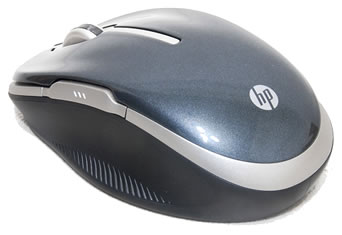
Беспроводные компьютерные мыши уже работают не только по Bluetooth. Компания HP выпустила компьютерную мышь, для работы которой не нужны USB порт и Bluetooth адаптер. Для подключения мышь использует WiFi адаптер, который имеется почти во многих современных компьютерах и во всех ноутбуках, оснащена пятью кнопками, которые можно перенастроить в соответствии со своими нуждами, а в автономном режиме способна проработать до девяти месяцев. Кличют ее HP Wi-Fi Direct.

Как следует из ее названия, для подключения к компьютеру, от которого она находится не далее 10 метров, мышка использует WiFi-подключение. Ее стоимость колеблется в районе 35$.
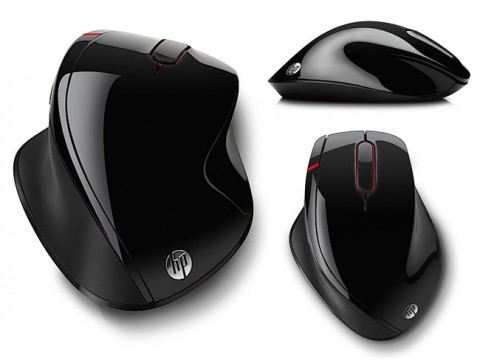
Также есть модель, особенностью которого является отсутствие привычного колесика, роль которого выполняет специальная сенсорная полоска. Стоимость HP WiFi Touch Mouse X700 примерно составляет 50$. Из-за ее специфической формы левшам придется поискать себе другую мышку.

Универсальный загрузочный диск Universal Diagnostic and Repair Kit (UDaRK)


Универсальный загрузочный диск Universal Diagnostic and Repair Kit (UDaRK) — загрузочный диск, содержащий набор программ и утилит для ремонтников персональных компьютеров, специалистов сервисных центров, а также опытных пользователей. Диск содержит самые востребованные  и популярные программы для диагностики, тестирования и восстановления компьютера.

Основными преимуществами UDaRK являются:

  • небольной объём образа — образ диска UDaRK можно записать на на обычный DVD диск;
  • очень низкие системные требования к компьютеру, каждая отдельная утилита запускается самостоятельно при выборе из загрузочного меню, не нужно долго ждать загрузки основной платформы LiveCD, чтобы запустить, например, утилиту от Acronis;
  • очень быстрая загрузка даже на слабом компьютере -  каждая утилита запускается самостоятельно, независимо от других;
  • полный набор утилит на одном DVD диске: множество сторонних программ и утилит, распространяемых в виде загрузочных образов компакт дисков или загрузочных образов дискет;
  • количество программ и утилит на диске со временем будет постоянно увеличиваться, а версии имеющихся утилит будут обновляться.

Все программы и утилиты в комплекте UDaRK представлены исключительно в ознакомительных целях. Все права на конкретные продукты принадлежат их правообладателям. Если Вы воспользовались программными продуктами, то подразумевается, что Вы являетесь обладателем лицензии. Если у Вас отсутствуют лицензии на использование этих продуктов, использование UDaRK незаконно. За правонарушения, связанные с нелицензированным использованием представленной продукции, автор материалов ответственности не несёт.

Список программ, представленных на диске:

  • Утилиты для тестирования аппаратного обеспечения.
  • Memtest86+ v4.20 ENG.
  • Eurosoft PC-Check v6.21 ENG.
  • Утилиты для работы низкоуровневой работы с жестами дисками.
  • MHDD v4.6 ENG.
  • Victoria v3.52 RUS.
  • Сервисные утилиты для работы с жёсткими дисками от производителей.
  • Toshiba Disk Products HDD Sequence v2.00b ENG.
  • SeaTools v2.23 ENG.
  • SHDIAG v1.25 ENG.
  • HUTIL v2.10 ENG.
  • ES-Tool v3.01v ENG.
  • Maxtor PowerMax v4.23 ENG.
  • Hitachi Feature Tool v2.15 ENG.
  • Hitachi Drive Fitness Test v4.16 ENG.
  • WDCLEAR v 1.30 ENG.
  • Data Lifeguard Tools v11.0 ENG.
  • Data Lifeguard Diagnostics v5.19 ENG.
  • FJ-IDE Drive Initializer Utility v1.0 ENG.
  • Fujitsu ATA Diagnostic Tool v7.00 ENG.
  • Утилиты для восстановления загрузки операционных систем.
  • Fix NTLDR is missing.
  • Утилиты для работы с разделами жёсткого диска.
  • Acronis Disk Director Advanced v11.0.12077 RUS.
  • Acronis True Image Home v12.0.9809 RUS.
  • Acronis True Image Echo Server v9.7.8398 RUS + Acronis Universal Restore.
  • Norton Ghost v11.5.1.2269 ENG.
  • Microsoft ERD Commander (все версии для любой Windows).
  • Microsoft ERD Commander v5.0 x86 ENG.
  • Microsoft ERD Commander v6.0 x86 RUS.
  • Microsoft ERD Commander v6.0 x64 RUS.
  • Microsoft ERD Commander v6.5 x86 RUS.
  • Microsoft ERD Commander v6.5 x64 RUS.
  • Антивирусные утилиты и LiveCD.
  • Kaspersky RescueDisk v10.0.0.29.6 RUS + WindowsUnlocker v1.0.3.0 RUS.
  • AntiWinLockerLiveCD v3.3 RUS.
  • Утилиты восстановления паролей к жестким дискам и BIOS.
  • Unlock6 (BIOS_PW, HDD_PW) v1.1 ENG.
  • CmosPwd v5.0 ENG.
  • Утилиты для восстановления удалённой информации.
    EasyRecovery Professional 6.10 ENG.

Схемы ноутбуков или Каталог принципиальных электрических схем


Если Вам потребовались схемы для ремонта ноутбуков или нетбуков следующих производителей: Fujifilm, Ericsson, 3COM, A4Tech, Acer, Alpine, Apple, Asus, BBK, Benq, BlackBerry, Blaupunkt, Cambridge Audio, Casio, Cameron, Canon, D-link, Dell, eMachines, Explay, Eten, Fly, Fujitsu, Fujitsu-Siemens, Garmin, Garmin-Asus, GigaByte, Glofish (E-TEN), Goldstar, Hitachi, HP, HTC, Hyundai, I-Mate, Iiyama, iRU, JBL, Kodak, Konica, Lenovo, LG, Logitech, Microlab, Minolta, Motorola, MSI, NEC, Nikon, Nokia, Olympus, Odeon, Packard Bell, Palm, Panasonic, Pantech, Philips, Polaroid, Praktica, Prology, Qtek, Rekam, Rover, то Вам желательно воспользоватся поисковыми сервисами и совершить правильный тематический запрос, такой как, например: «каталог принципиальных электрических схем».

Если же Вам просто требуется ремонт ноутбука или нетбука данных производителей в г.Белгороде, звоните с 9-00 до 19-00 по номеру +7-905-173-93-93 и 37-37-93.

Комбинации клавиш для входа в BIOS для различных производителей.


Иногда требуется войти в  BIOS , используя комбинации клавиш, различные для разных производителей. Приведем таблицу для входа в BIOS.

производитель

клавиши

Acer

F1.F2, Ctrl+Alt+Esc

ALR Advanced Logic Research, Inc.

F2, Ctrl+Alt+Esc

AMD (Advanced Micro Devices, Inc.) BIOS

F1

AMI (American Megatrends, Inc.) BIOS

Del

AST

Ctrl+Alt+Esc, Ctrl+Alt+Del

Award BIOS

Ctrl+Alt+Esc, Del

Compaq         

F10

CompUSA     

Del

Cybermax      

Esc

Dell 400         

F3, F1

Dell Dimension         

F2, Del

Dell Inspiron

F2

Dell Latitude

Fn+F1

Dell Latitude

F2

Dell Optiplex

Del, F2

Dell Precision

F2

DTK (Datatech Enterprises Co.) BIOS       

Esc

eMachine       

Del

Gateway        

F1, F2

HP (Hewlett-Packard)          

F1.F2 F10

IBM   

F1

IBM E-pro Laptop    

F2

IBM PS/2      

Ctrl+Alt+lns затем Ctrl+Alt+Del

IBM Thinkpad          

из Windows: Programs >Thinkpad CFG

Intel Tangent

Del

Micron             

F1.F2, or Del

Packard Bell  

F1.F2, Del

Sony VAIO

F2, F3

Tiger   

Del

Toshiba

Esc, F1

InsydeH2O    

Del, F12

Компьютер не работает, экран черный.


Данный вид неисправности является очень трудно диагностируемым, так как на экране нет сообщений о работе компьютера, и причиной неполадки может быть всё, что угодно. К примеру, плохой контакт между платами расширений, модулями оперативной памяти и материнской платой. Для начала рекомендуется протереть контактные площадку на платах расширений (PCI, AGP) и планках оперативной памяти ластиком, а слоты на материнской плате жесткой кистью. После этого заново установите карту или модуль памяти в материнскую плату. Если компоненты исправны, компьютер должен заработать.

Перед диагностикой неисправности рекомендуется отключить все периферийные устройства и карты расширений. Оставить на материнской плате нужно только процессор с кулером, оперативную память и видеокарту. Вместо AGP/PCI-E видеокарты рекомендуется по возможности установить старую PCI видео карту. Также рекомендуется сбросить настройки BIOS. Если после проделанных действий компьютер включился, и на экране появилось изображение, устанавливайте по одному извлечённые компоненты и определяйте, какое устройство неисправно.

Включение/отключение запроса на нажатие CTRL + ALT + DELETE для входа в ОС Windows


В операционной системе Windows предусмотрена возможность потребовать от пользователей нажатия сочетания клавиш CTRL + ALT + DELETE перед входом в систему. Иногда требуется отключить это требование для ускорения процесса входа в систему. Для изменения этих настроек проделайте следующие действия:

  • войдите в систему с учетной записью администратора;
  • нажмите Пуск >> Панель управления >> Учетные записи пользователей;
  • нажмите кнопку Изменить способ входа пользователей в систему;
  • выберите Использовать экран приветствия, установите флажок Для отключения запроса нажатия клавиш CTRL + ALT + DELETE.

Отключение запроса нажатия CTRL + ALT + DELETE в Windows Vista и Windows 7:

  • нажав CTRL + ALT + DELETE  выберите Диспетчер задач;
  • в диспетчере задач выберите Файл >> Новая задача (Выполнить…);
  • в поле Открыть наберите КОД: ВЫДЕЛИТЬ ВСЁ Control Userpasswords2 и нажмите ОК;
  • на вкладке Дополнительно снимите флажок с Требовать нажатия Ctrl + Alt + Delete, для отключения запроса нажатия клавиш CTRL + ALT + DELETE.

Также можно воспользоваться утилитой от Microsoft для включения или отключения запроса нажатия клавиш CTRL + ALT + DELETE.

Отключение функций автозапуска в Windows


Выключение автозапуска может быть полезным для защиты компьютера от вредоносных программ,  распространяющихся через съёмные носители (flash-карты, flash-накопители и пр.) Вирусописатели используют эту возможность для запуска вирусов на ПК.

В этом случае сам файл Autorun.inf не содержит вредоносного кода, а содержит ссылку на файл с вирусом или файл, который закачает вирус из интернета. Причем файл с вирусом стараются не выкладывать на всеобщее обозрение, а прятать. Например, некоторые вирусы создают на флешках папки System Volume Information или RECYCLER, которых там быть не должно, и прячут файл там. Неопытные пользователи видят эти папки на флешке и думают, что это ОС создала их там, а значит все в порядке.

Также бывает, что вирусы при своем копировании на переносной диск записывают в корень диска файл Autorunне только с расширение .inf, но и с расширениями .bat, .cmd, .exe, .ini, .pif, и другими распространенными расширениями. Это делается для повышения вероятности запуска вируса, т.е. если не сработал файл с расширением .inf, то пользователь из интереса или случайно мог бы запустить другой файл Autorun.

Если Вы нашли на флешке файл или группу файлов с именем Autorun, не запускайте его, а откройте блокнотом или другой программой для просмотра и проверьте, где может лежать сам вирус. Потом попробуйте удалить эти файлы. Если файлы не удаляются или удаляются и сразу (или в течение полуминуты) создаются заново, значит ПК заражен, и его надо лечить от вирусов. Для отключения автозапуска можно воспользоваться различными программами оптимизации системы (так называемыми твикерами). Но лучше это сделать самостоятельно, чтобы наверняка знать, что автозапуск отключен.

Для отключения всех функций автозапуска в ОС Windows Server 2003, Windows XP Professional или Windows 2000 будем использовать параметры групповой политики:

  • выберите в меню Пуск пункт Выполнить, введите Gpedit.msc в поле Открыть и нажмите кнопку ОК;
  • последовательно разверните узлы Конфигурация компьютера, Административные шаблоны и Система;
  • в области Параметры щелкните правой кнопкой мыши элемент Отключить автозапуск и выберите пункт Свойства;
  • щелкните элемент Включено, а затем выберите вариант Все диски в окне Отключить автозапуск, чтобы отключить автоматический запуск для всех дисков;
  • нажмите кнопку ОК, чтобы закрыть диалоговое окно Свойства выключения автозапуска;
  • перезагрузите компьютер.

Примечание. В системе Windows 2000 параметр политики называется Отключить автозапуск.

Быстрое удаление большого количества файлов и папок в Windows


После восстановлении информации с неисправного жесткого диска, помимо нормальных (целых) файлов появиляются и пустые (нулевые) файлы в огромном количестве. Т.е. название и расширение файлов присутствуют, но размер их отображается как 0 байт, что невозможно априори. Рассмотрим ситуацию, когда из 70 тыс. восстановленных файлов  18 тыс. оказались поврежденными, нулевыми. Наша задача их отфильтровать и удалить эффективным способом.

Для этого минуем способ использования поиска  windows с параметром поиска нулевого размера и сразу перейдем к функциям   Total Commander.  Воспользуемся комбинацией Alt+F7 и применим дополнительные параметры поиска, и через несколько секунд обнаружим мусор из 18 тыс. пустых файлов.

Выделяем отфильтрованные файлы и удаляем их, предварительно  в настройках корзины активировав опцию Удалять не перемещая в корзину. Это нужно сделать для того, чтобы файлы удалялись мгновенно, не отнимая драгоценное время на складирование  в корзину, удаляясь по поисковой выборке.

Компьютеры обложили пошлиной


Российское правительство одобрило введение 10%-ой таможенной пошлины на ввоз в страну иностранных компьютеров (за исключением ноутбуков). Это максимальная ставка, которую наша страна может установить в первый год после вступления в ВТО. Сейчас, напомним, ввоз в страну иностранных компьютеров не облагается налогом.

Как говорится в заявлении пресс-службы кабмина, данная мера призвана поддержать развитие в России сборочного производства. Известно, что инициативу активно лоббировала российская компания «К-Системс Ирбис» — ее президент Эдуард Воронецкий еще в середине 2011 г. обратился с письмом в Минэкономразвития.

«Абсурдная ситуация, когда существуют пошлины на отдельные комплектующие для компьютеров, и при этом нулевые пошлины на сами компьютеры», — говорит Воронецкий. В компании отмечают, что данная мера может подтолкнуть иностранные компании открыть свое производство в России, как это было после введения в 2009 г. 15%-ой пошлины на телевизоры.

Директор компании Intel по России и СНГ Дмитрий Конаш, напротив, считает введение новой налоговой нагрузки шагом назад. «По опыту многих стран, которые пытаются развивать передовые IT-технологии, введение заградительных мер путем установления дополнительных налогов на ввоз никому еще не помогало продвигать инновации. Наоборот, те страны, которые стремятся к тому, чтобы на их территориях развивалось производство высокотехнологичных продуктов всячески стремятся убрать разного рода пошлины и облегчить налоговую нагрузку на подобного рода предприятия», — приводит его слова «Коммерсантъ».

Как отмечает РБК, на введении пошлины в максимальном размере настаивали на недавнем заседании Межведомственной рабочей группы при правительстве РФ лишь Минпромторг и таможенная служба; Федеральная антимонопольная служба РФ и Минфин заявляли, что можно ограничиться 6,6%. В любом случае, благодаря вступлению нашей страны в ВТО, через три года пошлину вновь обязаны обнулить.

Подробнее: YTPO.ru