Настройка доступа к интернет Netbynet (Puzzle) (DHCP)


Инструкция по настройке доступа к сети Internet NETBYNET для операционной системы Windows XP.

Компания NETBYNET предоставляет услуги доступа к сети Internet в Белгороде с использованием протокола DHCP — это означает что дополнительной настройки сетевых устройств
не требуется — достаточно проконтролировать чтобы опция получения автоматических настроек была активной.

1. Пуск > Панель управления > Сетевые подключения > Подключение по локальной сети

2. Кнопка «Свойства», Протокол Интернета (TCP/IP), кнопка «Свойства»

3. Получить IP-адрес автоматически, получить адрес DNS-сервера автоматически

4. Настройка завершена. Для подключения к сети Интернет не требуется дополнительных действий, достаточно подключить кабель к сетевому порту компьютера.


Источник:  www.belgoroda.net/en/node/19

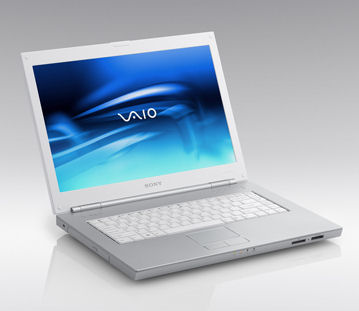
Замена матрицы ноутбука Sony VAIO


Одной из самых распространенных причин обращения в сервисный центр является повреждение дисплея ноутбука (матрицы). Причин выхода из строя матрицы  можно назвать очень много, наиболее частыми являются:

  • механическое повреждение матрицы ноутбука Sony VAIO
  • залитие матрицы ноутбука Sony VAIO жидкостью
  • падение ноутбука с рабочей поверхности
  • выход из строя дешифратора
  • механическое повреждение лампы подсветки матрицы
  • перегрев матрицы ноутбука
  • выход из строя инвертора матрицы ноутбука.

Матрицы различаются размером (диагональю экрана в дюймах»), типом подсветки экрана (LED, лампа подсветки экрана ), поверхностью матрицы (матовая или глянцевая), расположением шлейфа — левый или правый. Замена матрицы требуется при механических повреждениях экрана (сколы, трещины, разноцветная паутина) и при залитии жидкостью (растущие белые пятна на матрице). Иногда неисправность матрицы проявляется очень схоже с неисправностью видео карты или северного, южного моста.

Замена матриц ноутбуков в сервисном центре Сервис-Бел проводится профессионалами с использованием оригинальных запасных частей в сроки, которые Вас приятно удивят. Длительное время работы в сфере ремонта ноутбуков и компьютеров, а также низкие цены и гарантия на все произведенные работы и установленные комплектующие (гарантия от 1 месяца до 3-х лет) позволяют нашему сервисному центру Сервис-Бел занимать лидирующие позиции на рынке ремонта компьютеров и ноутбуков в городе Белгород. Ознакомиться с перечнем матриц можно по ссылке: perechen matriz

Для того, чтобы заменить экран ноутбука в городе Белгород, достаточно привезти Ваш ноутбук в сервисный центр   Сервис-Бел или заказать доставку оборудования от клиента до сервиса.
Если у Вас возникли вопросы по ремонту ноутбука в Белгороде, то Вы всегда можете обратиться в сервисный центр  Сервис-Бел, позвонив по телефону (4722) 37-37-93, +7 (905) 173-93-93

Или связаться по почте e-mail: ipsyedinmk@yandex.ru
ICQ: 115-00-14, 785-38-08


Цифровая подпись


DKIM (DomainKeys Identified Mail) — технология удостоверения подлинности отправителя при помощи добавления в письмо цифровой подписи, связанной с именем домена. Наличие данной подписи подтверждает, что письмо действительно было отправлено с указанного адреса.

Цифровая подпись предназначена для определения достоверности электронного письма и служит для борьбы со спамом и фишингом. Письма получают цифровую подпись на почтовом сервере отправителя письма. Сам отправитель установить подпись не может, если только он не является администратором того сервера, с которого отправляется письмо.

Если на странице чтения письма в поле «От кого» вы видите серую иконку «Цифровая подпись не является достоверной», рекомендуем вам со всей осторожностью отнестись к содержанию письма.

Однако существует вероятность «ложного срабатывания» сообщения о неверной подписи. Дело в том, что использование технологии DKIM подразумевает проведение определенных модификаций программного обеспечения почтовых серверов и клиентов. Для корректного отображения цифровой подписи необходима поддержка технологии DKIM обеими сторонами — не только получателем, но и отправителем.

Именно по этой причине сообщение о неверной цифровой подписи может быть показано Яндекс.Почтой на письме от «честного» отправителя.

Если вы полностью уверены в отправителе и тем не менее видите сообщение о неверной цифровой подписи, проигнорируйте предупреждение. Также рекомендуем вам обратиться в службу поддержки сервиса-отправителя, чтобы исключить ложное срабатывание предупреждения в будущем.


Источник:  help.yandex.ru

Мобильная сеть «МегаФона» в Центральном Черноземье подверглась масштабной модернизации


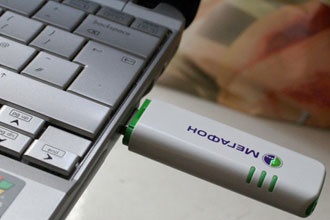
Итогом работ по обновлению сети, реализованной минувшим летом на территории Воронежской, Липецкой, Тамбовской и Белгородской областей, стали новые скорости 3G-Интернета — до 21 Мбит/сек.

По данным компании, возможности высокоскоростного серфинга в мировой паутине сегодня активно использует каждый третий абонент «МегаФона» Центрального Черноземья — это более 600 тысяч человек. Порядка 40 % из них пользуются фирменными 3G-модемами компании, а 70 % абонентов посещают глобальную сеть с помощью разнообразных гаджетов с sim-картами«МегаФона».

«Наши клиенты еженедельно потребляют внушительные объёмы интернет-трафика — свыше 100 Тбайт. Модернизированная 3G-сеть нашей компании обеспечивает им максимальный комфорт доступа в Интернет», — прокомментировал руководитель Воронежского отделения ОАО «МегаФон» Олег Залукаев. По его слова, проведённые компанией работы — это плановые шаги по переходу к развитию мобильной связи четвёртого поколения (4G) в регионах Центрального Черноземья. Первыми городами, жителям которых будут доступны услуги новейшего поколения высокоскоростного Интернета 4G от «МегаФона», станут Тамбов и Липецк. Уже в ближайшем будущем «МегаФон» предложит своим абонентам в Черноземье беспрецедентно высокие скорости мобильного Интернета — до 50 Мбит/сек.

За девять месяцев 2012 года на территории Воронежской, Белгородской, Липецкой и Тамбовской областей построено свыше 500 новых базовых станций стандарта 3G. Порядка 40 % из них размещены за пределами областных центров, что позволило существенно расширить географию представленности и популярности мобильного Интернета от «МегаФона». Теперь новые технологии высокоскоростного Интернета доступны не только жителям областных центров, но и малых населённых пунктов.


Источник: белру.рф

За незаконную установку программы «1С» жителя Белгорода оштрафовали на 5 000 рублей


Житель Белгорода за 200 рублей установил знакомому пиратскую версию программы компании «1С». Мировой суд Западного округа Белгорода сначала оправдал подсудимого, однако в городской прокуратуре подали апелляцию и добились обвинительного приговора.

Следствие выяснило, что 24 сентября 2009 года белгородец установил с флешки своему знакомому скачанную из Интернета нелицензионную версию программы «1С» за 200 рублей. Как сообщает пресс-служба областной прокуратуры, таким образом обвиняемый незаконно использовал объект авторского права фирмы ЗАО «1С». Ущерб, нанесённый компании, составил 78 тысяч рублей, что является крупным размером.

Октябрьский районный суд Белгорода, рассмотрев уголовное дело, согласился с позицией гособвинителя, признал подсудимого виновным в совершении преступления и назначил наказание в виде 5 000 рублей штрафа.

По решению кассационной инстанции Белгородского областного суда приговор оставлен без изменения, а жалоба осуждённого – без удовлетворения.

Источник:  белру.рф

Неисправности и ремонт подсветки экрана ноутбука (матрицы)


Определение неисправности подсветки, типы модулей и их ремонт, взаимозаменяемость. 

Ремонт подсветки экрана ноутбука следует начинать с поиска конкретного неисправного узла. За правильную и корректную подсветку экрана отвечают: модуль подсветки матрицы (инвертор), лампа подсветки, установленная в матрицу, высоковольтные провода от матрицы до разъёма модуля подсветки, шлейф от материнской платы до модуля подсветки и, соответственно, материнская плата (в данном случае рассматриваться не будет).

Работоспособность лампы подсветки, высоковольтных проводов и модуля подсветки (инвертора), проверяется либо визуально, либо подключением заранее исправной лампы подсветки. Лампа подсветки для проверки подойдёт любая, заранее исправная с разбитой матрицы или от сканера. Если, подключив проверочную лампу к инвертору, Вы получаете нормальное свечение лампы подсветки,  то инвертор -  рабочий и вся проблема заключается в устранении неисправной лампы подсветки. Замена лампы подсветки будет рассмотрена ниже. Если подключение исправной лампы подсветки к инвертору не даёт никаких результатов, то далее следует проверять все контрольные напряжения и сигналы на входе инвертора, а при их отсутствии -  далее по цепочке. В том случае, если лампа подсветки кратковременно вспыхивает или не работает вообще, а на входе инвертора имеются все необходимые напряжения и сигналы, которые можно проверить обычным тестером, то причиной неисправности является сам модуль подсветки (инвертер).
Инвертор является сложным электронным узлом и для ремонта требует необходимой квалификации, но как правило, неисправности инверторов являются типовыми и одинаковыми для конкретных моделей инверторов или конкретных линеек моделей ноутбуков.
Существует разделение модулей подсветки на несколько типов, а именно модули подсветки с высоковольтным трансформатором на выходе и с умножителем напряжения (вторые, как правило, надёжнее). Те и другие, в свою очередь, разделяются на модули с аналоговым управлением включения и регулировкой яркостью и цифровым управлением.
По питанию модули подсветки могут быть на 5в, 12в-16в, 15в-20в, как правило, наиболее часто распространены модули с питанием 5в, 16в, 19в. Цифровое управление яркостью — это цифровые сигналы data/clock (data1\data2\data3\…), которые после на самом модуле подсветки преобразуются встроенным цифроаналоговым преобразователем. Аналоговое управление яркостью подсветки — это линейно изменяющийся сигнал от 0,5в до 3,3в(4,8в) или наоборот, обозначается обычно DIP или BRIGHTNESS. Включение любого модуля подсветки, представляет из себя аналоговый сигнал двух уровней 0 или 3.3в (4.8в), т.е. ON\OFF, и обозначается обычно ENA (ENABLE).
Далее, для наглядности рассмотрена простейшая схема стандартного трансформаторного модуля подсветки с аналоговыми сигналами от ноутбука CLEVO, ROVERBOOK в данном случае.

Как правило, типичной неисправностью данных модулей является выгорание высоковольтного трансформатора (на рисунке — это т1), а именно обрыв вторичной обмотки или межвитковое замыкание. Обрыв легко определяется омметром, а вот межвитковое замыкание либо визуально (по видимым следам выгорания или пробоя обмотки), либо установкой заранее исправного или нового. Следствием повреждения трансформатора является выгорание токовых ключей раскачки (u3) и самой основной микросхемы. Частенько шим контроллер подсветки выгорает сам. У модулей подсветки с умножителем напряжения проблем меньше и они более надёжны, но больше страдают от механических повреждений, отработавшая своё лампа подсветки или плохие высоковольтные провода влекут за собой выход из строя умножителя напряжения и шим контроллера.

Все модули подсветки можно заменить аналогичными от другой модели, лишь бы они совпадали по питанию и позволяли размеры модуля подсветки. На  изображении -  пример замены модуля в ноутбуке Compaq evo на без трансформаторный модуль от ноутбука sony с небольшой переделкой разъёма. Изображение 2 —  как установить на ноутбук Samsung модуль от quanta. Изображение 3 — от модуля подсветки Samsung используется только разъём, он отрезан от неисправного модуля и корректно подпаян к модулю подсветки от quanta, которые, кстати, очень надёжны.


Неисправность лапм подсветки, их замена.

ВНИМАНИЕ!  Замена лампы подсветки в матрице (экране ноутбука) является сложным техническим процессом, требующим надлежащего опыта.

Описанные далее действия при неаккуратном и неправильном их выполнении могут вывести из строя Ваш ноутбук. Если Вы последуете рекомендациям и советам или воспользуетесь материалами с этого сайта, то сделаете это на свой страх и риск. Авторы статьи и владелец сайта не несут никакой ответственности за любой возможный ущерб!

Лампы подсветки новые и бывшие в употреблении.

Как показывает практика, найти новые лампы подсветки часто составляет проблему.
Новые лампы можно заказывать только в больших количествах и не каждый сервисный центр может себе это позволить. Наиболее простым решением тут является возможность достать лампу подсветки из разбитой или неисправной матрицы. Если доставать лампы из убитых или разбитых ламп, то порой возникают проблемы. Исходя из того, что бывшие в употреблении лампы имеют определённый износ, а часто очень большой, то никогда невозможно определить, сколько она проработает в матрице после установки, всю оставшуюся жизнь матрицы или неделю. Хотя степень износа лампы легко определить по внешнему виду, также как и её состояние «новизны», но даже визуально трудно ручаться за уже изрядно проработавшую лампу.

Только крупные сервисные центры могут позволить себе покупку новых ламп подсветки у производителя, потому как после замены лампы дают гарантию на лампу подсветки и работу, а в этом случае не выгодно устанавливать лампу, которая неизвестно сколько проживёт.

Типичные неисправности, связанные с лампой подсветки.
Матрица в ноутбуке является самой дорогостоящей деталью, и До того, как вскрывать матрицу и смотреть лампу, необходимо определиться в неисправности именно лампы подсветки, а для этого необходимо убедиться в этом, подключив матрицу к заранее исправному модулю подсветки, либо подключить вместо вашей матрицы заранее исправную лампу подсветки. Неисправности модулей подсветки и прочее будут рассмотрены позже.
Неисправность лампы подсветки часто легко определить визуально, розовый или ближе к красному фон матрицы или затемнения по краям матрицы это предпосылка к тому, что в Вашей матрице скоро умрёт лампа подсветки или высоковольтный преобразователь (модуль подсветки матрицы) из-за увеличенных токов нагрузи. Неисправность лампы может быть двух типов, механическая или выгорание катодов.
В первом случае имеем механическое давление на матрицу (перегиб, удар, падение) и как результат разбитая лампа подсветки. В данном случае при разборке матрицы необходимо быть особо внимательным, т.к. возможно попадание осколков внутрь фильтров матрицы, что может вызвать повреждение фильтров и отражателей.
Во втором случае в результате старения лампы или выработки её ресурса, имеем выгорание катода, а именно потерю слоя покрытия катодов, который вызывает равномерное и стабильное горение лампы. Как следствие, лампа начинает очень сильно разогреваться по краям, увеличивать потребление тока в несколько раз, и в итоге, либо не выдерживает модуль подсветки и сгорает, либо лампа лопается от перегрева. В лучшем случае срабатывает защита модуля, и подсветка просто отключается. Особо часто это происходило на ноутбуках SONY с 16 дюймовой матрицей, где сперва появлялось изображение в красных тонах, а потом пропадала подсветка. В данном случае, при разборке матрицы необходимо быть особо внимательным, лампа из-за сильного нагрева может прикипать к светофильтрам и возможно повредить матрицу.

ЗАМЕНА ЛАМПЫ ПОДСВЕТКИ.

Замена лампы подсветки — это процедура с первого взгляда не сложная и не долгая, но разберём всё это подробнее.
Для замены лампы необходимо: опыт проведения этих работ, знание устройства матрицы, чистое и лишённое пыли рабочее место, либо специальное механическое приспособление.

После неквалифицированного вмешательства лишь 60 % случаев разрешались путем замены матрицы, в 40% — восстановление повреждений  стоило дороже обычной замены лампы.

Как заявляют производители, лампа подсветки матрицы является элементом конструкции матрицы и подлежит замене вместе с матрицей, т.е. производитель матриц не предусматривает замену лампы в не производственных условиях. Лампа подсветки устанавливается во внутрь светоотражающего контейнера и приклеивается на светопреломляющие и прочие фильтры и отражатели экрана. Попытка вытащить лампу может повлечь за собой повреждение укладки фильтров, либо самих фильтров и качество изображения матрицы сильно ухудшится. При замене лампы подсветки, люди не имеющие опыта, часто повреждают шлейфы соединения секла с дешифратором, что повлечёт за собой повреждение матрицы. Далее -  пример замены лампы подсветки на основе сервис мануала одного из производителей ноутбуков, но перечисляемые при этом условия: чистая комната, надлежащая квалификация работника и надлежащий инструмент

Replacing the 15.0-inch SXGA+ Sharp Fluorescent Lamp

To disassemble the 15.0-inch SXGA+ Sharp fluorescent lamp, follow the steps below and
refer to Figures 4-113 to 4-122.

Disassembling the 15.0-inch SXGA+ Sharp Fluorescent Lamp
1. Turn the LCD module face down, and remove the protection cover S (A), protection
cover G (B), fixing tape (C) and fixing tape for lead wire (C)

2. Remove the four screws on the sides.
3. Turn the LCD module face up and remove the bezel (E).
4. Turn the LCD module face down. Remove the four screws fixing the board and remove the FPC (G). Open the bent portion of the TCP of the board and remove the backlight
5. Turn the LCD module face up and remove the LCD panel (I) from the backlight unit (H).
6. Turn the backlight unit (H) removed face down and remove the two screws (D) and lamp cover (J).
7. Turn the backlight unit face up and remove the upper diffusion sheet (K), lens sheet (L) and light guide (M).
8. Remove the four double-sided tapes (N, O, P, Q).
9. Turn the backlight unit face down and remove the lamp unit (R) from the P-chassis.

Источник:  notebook1.ru

Интернет-портал Белгородской области it-belgorod


Интернет-портал Белгородской области it-belgorod.ru — это сайт об информационных технологиях г. Белгорода и области. На сайте находится удобный справочник, в котором Вы сможете быстро найти компьютерные магазины Белгорода, Интернет провайдеров, мобильных операторов, а также другие компании, фирмы и предприятия, предоставляющие услуги в сфере информационных технологий, сможете ознакомиться с прайс-листами организаций. Также на сайте it-belgorod.ru Вы сможете узнать последние новости в мире информационных технологий, пообщаться на форуме и разместить объявление на бесплатной доске объявлений.

It-belgorod.ru — это первый и единственный в своем роде узкоспециализированный портал, объединяющий в себе всю необходимую информацию об информационных технологиях города Белгорода и Белгородской области. Цель создания портала — объединить все IT-ресурсы Белгородской области и предоставить пользователям возможность быстрого и удобного поиска информации, связанной с IT. Портал ориентирован на широкую аудиторию и будет полезен, как новичкам, так и профессионалам; крупным it-компаниям и простым пользователям, которые только собираются купить компьютер.

Сайт оснащен удобной структурой, включающей в себя следующие разделы:

1. Новости: помимо ленты новостей от ведущих российских и мировых СМИ, обновляемой в режиме реального времени 24 часа в сутки, публикуются новости Белгородских организаций, тем или иным образом связанных с it. Вы всегда будете в курсе последних событий, происходящих в сфере информационных технологий Белгородской области, сможете быстро узнать о новинках на компьютерном рынке Белгорода.
2. Статьи: в данном разделе вы найдете множество интересной информации, полезных советов, сможете ознакомиться с тестами и обзорами компьютерной и др. техники. Зарегистрированные пользователи имеют возможность оставлять комментарии к статьям, а так же публиковать свои материалы, которые могут быть полезны посетителям сайта.
Рекламодателям: здесь находится прейскурант цен на размещение рекламы в рамках портала с подробным описанием всех возможных вариантов размещения. Данный раздел призван избавить наших потенциальных клиентов от утомительных звонков с просьбой выслать коммерческое предложение, вся необходимая информация для рекламодателей находиться в этом разделе.
3. Каталог организаций: включает в себя все организации Белгородской области, связанные с информационными технологиями и позволяет быстро найти нужное предприятие, товар или услугу, сравнить цены, а так же посмотреть местоположение выбранной организации на схеме проезда.
Объявления: это бесплатная доска объявлений, в которой любой зарегистрированный посетитель сайта имеет возможность опубликовать объявление о продаже компьютерной техники, поиске вакансии или любое другое объявление, связанное с информационными технологиями. Удобная форма поиска поможет быстро найти нужные объявления других посетителей сайта.
4. Форум: на форуме Вы сможете оставить свои замечания и предложения по работе портала, обсудить любые интересующие темы, связанные с IT и просто пообщаться с другими людьми.
Словарь терминов: поможет новичкам быстро найти определение какого-либо компьютерного термина и других непонятных слов сферы информационных технологий.
5. F.A.Q.: в этом разделе Вы найдете ответы на часто задаваемые вопросы, связанные с работой портала, сможете в режиме on-line задать вопрос администрации сайта, который будет прокомментирован в ближайшее время.

перейти на  it-belgorod

Основные причины неисправности компьютера и методы их устранения


Рано или поздно любой компьютер выходит из строя: он попросту не включается, не загружается операционная система, зависает, или же вирусы атакуют ваш компьютер.

Причины неадекватной работы компьютера очень разнообразны и многоплановы,  о некоторых наиболее популярных, а также о методах их устранения предлагаем ознакомиться ниже.

Компьютер не включается:

1. отошел кабель питания от сети — проверьте кабель питания.

 2. сгорел блок питания – проверьте напряжение на выходе, с помощью мультиметра.

 3. загрязнение разъемов питания комплектующих — отсоедините все комплектующие, почистите и поставьте обратно.

 4. неполадки в материнской плате – осмотрите ее визуально на наличие вздутых конденсаторов, погорелостей,  при их наличии — замените материнскую плату.

Компьютер включается, но нет изображения на экране:

 1. отошел кабель — проверьте кабель.

 2. отошла видеокарта —  отсоедините, почистите разъемы и поставьте обратно.

 3. неполадки в BIOS — сбросьте BIOS (извлеките батарейку из материнской платы).

 4. неполадки в материнской плате — осмотрите визуально на наличие вздутых конденсаторов, погорелостей, при обнаружении –  замените материнскую плату.

 5. села батарейка – замените батарейку.

 6. неполадки в блоке питания — отсоедините разъемы, почистите и поставьте обратно.

Компьютер зависает:

1. загрязнение системного блока — почистите системный блок.

2. плохой контакт питания — не установлены драйвера.

3. наличие в системе вирусов – установить или обновить антивирусное ПО.

Компьютер не воспроизводит звук:

1. отошел кабель звука — проверить кабель звука.

2. не установлены драйвера — установите драйвер (диск ПО идет в комплекте с материнской платой).

 3. в системных настройках выключен звук — пуск>панель управления>звуки и аудиоустройства>включить звук.

Компьютер не запускает игры:

1. не установлен  видео драйвер — установите драйвер (диск ПО идет в комплекте с видеокартой).

2. не установлен Direct X — Ссылка на Direct X

Компьютер медленно работает:

1. большая фрагментация файлов- мой компьютер>свойства жесткого диска>сервис>выполнить дефрагментацию.

2. повреждение секторов — мой компьютер>свойства жесткого диска>сервис>выполнить проверку>проверить и восстановить поврежденные сектора.

3. реестр Windows загрязнен не нужными записями — с помощью спец. программ (CCleaner, REG ORGANIZER).

 4. жесткий диск переполнен информацией — удалить не нужную информацию.

5. установлено неподходящее по системным требованиям антивирусное ПО — подберите другое антивирусное ПО, соответствующее техническим параметрам Вашего компьютера.

Если же вернуть компьютер в его боевое состояние у Вас не получается, обращайтесь в СЦ «Сервис-Бел», наши специалисты восстановят работоспособность вашего незаменимого помощника и друга.

Получить консультацию и информацию о стоимости услуг Вы можете по телефонам:

 8 (905) 173 93 93, (4722) 37-37-93.

Схемы ноутбуков Acer Apple Asus Dell ECS eMachines Hewlett-Packard Samsung Sony Toshiba Lenovo Fujitsu Siemens MSI


Ниже представлены схемы для ноутбуков: Acer Apple Asus Dell ECS eMachines Hewlett-Packard Samsung Sony Toshiba Lenovo Fujitsu Siemens MSI.


Acer

Acer Aspire 3640, Travelmate 2440 Схема (PDF)
Acer Aspire 4730, 4330, 4630 (la-4221p) Схема (PDF)
Acer Aspire 5253 (compal la-7092p rev.1.0) Схема (PDF)
Acer Aspire 4750, 5740g, 5340 Схема (ZIP)
Acer Aspire One 522 (compal la-7072p rev.1.0) Схема (ZIP)
Acer TravelMate 8472 (Quanta ZQ3) Схема (ZIP)
Acer Aspire One AOD257 (quanta ze6) Схема (ZIP)
Acer Aspire 7551 Схема (ZIP)
Acer Aspire 5750 (la-6901p) Схема (ZIP)
Acer Aspire 5252 (la-6552) Схема (ZIP)
Acer Aspire 4740, 4745, 5740, 5745 Схема (ZIP)
Acer Aspire 1640, 1650 TravelMate 4060 Схема (ZIP)
Acer Aspire 5742 (la-5893) Схема (PDF)
Acer Aspire 4710 (Wistron) Схема (PDF)
Acer Aspire 4551G (la-5893p) Схема (PDF)
Acer Aspire 4530 (La-4182p) Схема (PDF)
Acer Aspire 4336z, 4736z, 4937z (la-5271) Схема (PDF)
Acer Aspire 4220, 4520 (ZO3) Схема (PDF)
Acer Aspire 3820 (JM31) Схема (PDF)
Acer Ferarri 1000, 1100 (ZH3) Схема (ZIP)
Acer Ferarri i7f7 Схема (ZIP)
Acer Aspire 9100 Схема (ZIP)
Acer Aspire 4725 Схема (ZIP)
Acer TravelMate 4601 (quanta zl2) Схема (PDF)
Acer TravelMate 8372, 8372t, 8372z, 8372g Схема (PDF)
Acer Huron SD 0315 Схема (PDF)
Acer Astrosphere MV 0429 Схема (PDF)
Acer Aspire 9800 Схема (PDF)
Acer Aspire 7745g Схема (PDF)
Acer Aspire 4738g (quanta zq9) Схема (PDF)
Acer Aspire 4315 Схема (PDF)
Acer Aspire 5551, 5551g (compal newx5_pew56 la-5912p (rev.1.0) Схема (ZIP)
Acer Ferarri F7GT Схема (ZIP)
Acer Ferarri 4000 (zf3) Схема (ZIP)
Acer Extensa 5210, 5610 Travelmate 5710, 5310 (Dallen platform)) Схема (ZIP)
Acer Columbia platform Схема (ZIP)
Acer Calado platform Схема (ZIP)
Acer BigBear 2A Схема (ZIP)
Acer Aspire 5535, 5235 (cathedral peak 2) Схема (PDF)
Acer Ferarri 3400 Схема (PDF)
Acer Aspire 3680, 5570, 5580 Traverlmate 2480, 3260, 3270 Схема (ZIP)
Acer 5110, 5100, 3100 Схема (ZIP)
Acer Aspire 5620, 5670, 4930g Travelmate 4210, 4670, 4270 Схема (ZIP)
Acer Aspire 4390, 4925 Схема (PDF)
Acer Aspire 1500 Схема (PDF)
Acer Aspire 2000, 2010, 2020 Схема (PDF)
Acer Aspire 2420, 2920 Схема (PDF)
Acer Aspire 3660 Travelmate 2460 Схема (PDF)
Acer Aspire 5935 Схема (PDF)
Acer Aspire 9300 Схема (PDF)
Acer Travelmate 2410 Схема (PDF)
Acer Aspire 3020, 5020 Travelmate 4400 Схема (ZIP)
Acer Aspire 3600, 5500 Travelmate 3220, 2400 Схема (ZIP)
Acer Aspire 4920 Схема (ZIP)
Acer Aspire 5540 Схема (ZIP)
Acer Aspire 5560 Travelmate 3240, 3280 Схема (ZIP)
Acer Aspire 5600 Travelmate 4220 Схема (ZIP)
Acer Aspire 5650 Travelmate 4200 4260 Схема (ZIP)
Acer Aspire 5737zla p Схема (ZIP)
Acer Travelmate 4600, 4100 Aspire 1690 Схема (ZIP)
Acernote 390SG Схема (ZIP)
Acer Travelmate 4102 (ew5) Схема (ZIP)
Acer Travelmate 3200 (za1) Схема (ZIP)
Acer aspire 9110 Схема (ZIP)
Acer Aspire 5220, 5520, 7520, 7220-icw50 la-3581 Схема (PDF)
Acer Aspire 5550 Схема (PDF)
Acer Aspire 5920g Схема (PDF)
Acer Travelmate 2450, Aspire 3650 hcl51 grapevine2 mb la-3211p Схема (PDF)
Acer Aspire 3620 TravelMate 2420 Схема (PDF)
Acer la 4201p cantigag Схема (PDF)
Acer jv50_mv Схема (PDF)
Acer Aspire one a110, a150, quanta_zg5 Схема (PDF)
Acer Aspire 3680r (1mbcircuit) Схема (PDF)
Acer Aspire 55xx Схема (ZIP)
Aсer Aspire 1690 (quanta_zl2) Схема (PDF)
Acer Travelmate 5730, extensa 5630-series Схема (PDF)
Acer Travelmate 370p Схема (PDF)
Acer Travelmate 290 (compal_la-1881) Схема (PDF)
Acer Travelmate 2300, 4000, 4010 (quanta_zl1) Схема (PDF)
Acer Travelmate 2200 (compal_la 2411) Схема (PDF)
Acer Travelmate 200, quanta za1 Схема (PDF)
Acer ferrari 1200 Схема (PDF)
Acer ferrari 5000 Схема (PDF)
Acer Extensa 5220, 5620, 5620z Схема (PDF)
Acer Extensa 4620-4220 Схема (PDF)
Acer Aspire timeline 4810, 5810 Схема (PDF)
Acer Aspire 8730, 8730z, big_bear_2 Схема (PDF)
Acer Aspire 8930 Service Manual (PDF)
Acer Aspire 7738, 7738g, 7735, 7735g, 7735z, 7735zg, 7535, 7535g, 7235, jv70 pu Схема (PDF)
Acer Aspire 9400, 7100, travelmate 5600, 5100 Схема (PDF)
Acer Aspire 6935 kilimanjaro2 Схема (PDF)
Acer Aspire 6920 kilimanjaro Схема (PDF)
Acer Aspire 6530 zk3 Схема (PDF)
Acer Aspire 5930g Схема (PDF)
Acer Aspire 5670 Схема (PDF)
Acer Aspire 5570 quanta zr1 Схема (PDF)
Acer Aspire 5510 qanta zl7 Схема (PDF)
Acer Aspire 5500, compal efl50 ls 2766p Схема (PDF)
Acer Aspire 5315, 5720, 7720, compal la 3551p Схема (PDF)
Acer Aspire 4720z, quanta_zo1 Схема (PDF)
Acer Aspire 4230, 4530, quanta_z05 Схема (PDF)
Acer Aspire 3630, 3500, 1400, TravelMate 2310, 2430 quanta zl6 Схема (PDF)
Acer Aspire 3500 (compal_la-2362) Схема (PDF)
Acer Aspire 3100 (compal_la-3151p) Схема (PDF)
Acer Aspire 3040-5040 — bolsena eab2 Схема (PDF)
Acer Aspire 3000, 5000, quanta, zl5 Схема (PDF)
Acer Aspire 1200 (compal_la-1281) Схема (PDF)
Acer Aspire 7520 Схема (PDF)
Acer Aspire 4736z, la4491p,kal90 Схема (PDF)
Acer Aspire 4520 Схема (PDF)
Acer Aspire 4262 Схема (PDF)
Acer Aspire 3105nwlc Схема (PDF)
Acer Aspire 1670 Схема (PDF)
Acer Aspire 4720z, z01, e3c Схема (PDF)
Acer Aspire 3690 la, 3081p, hbl51 Схема (PDF)
Apple
Apple Macbook Pro A1278 (K24) Схема (PDF)
Apple Macbook M42B Схема (PDF)
Apple Macbook A1342 (mcp 79) Схема (PDF)
Apple k92 Схема (PDF)
Apple IMG5 Схема (PDF)
Apple K19 Схема (PDF)
Apple M38 dvt1 Схема (PDF)
Apple M39 Схема (PDF)
Apple Macbook M42C Схема (PDF)
Apple M75 Схема (PDF)
Apple M87 Схема (PDF)
Apple M88 Схема (PDF)
Apple M97 Схема (PDF)
Apple Macbook M97A Схема (PDF)
Apple Macbook M98 Схема (PDF)
Apple Macbook P88 Схема (PDF)
Apple Macbook Q59 (rev.1.3) Схема (PDF)
Apple Macbook PB17 (P84) Схема (PDF)
Apple Macbook pg1pg3 Схема (PDF)
Apple Macbook M78 (iMac Alu24 — M78 EVT) Схема (PDF)
Apple Macbook m38a ( iMac 17, M38A-DVT rev 13) Схема (PDF)
Apple Macbook m23 (iMac G5 17) Схема (PDF)
Apple Macbook K36 (A1181 K36 MLB ICH8) Схема (PDF)
Apple Macbook A1370 (A1370 K99) Схема (PDF)
Apple Macbook A1181 (m42c) Схема (PDF)
Asus
Asus F2JСхема (PDF)
Asus F81S Схема (PDF)
Asus K52JR Схема (ZIP)
Asus X50C, F5C Схема (ZIP)
Asus UX20 Схема (ZIP)
Asus M51VR Схема (ZIP)
Asus M51T Схема (ZIP)
Asus F3TC Схема (ZIP)
Asus F3T Схема (ZIP)
Asus F3JM Схема (ZIP)
Asus EEEPC 1008HA Схема (ZIP)
Asus Z99D Схема (PDF)
Asus T53S (rev.1.2) Схема (PDF)
Asus N20A Схема (PDF)
Asus N10 Схема (PDF)
Asus M9F, M9J Схема (PDF)
Asus M60J Схема (PDF)
Asus K40IN (rev.1.0) Схема (PDF)
Asus C90S (rev.3.0) Схема (PDF)
Asus Z96S (rev.2.0) Схема (PDF)
Asus Z97V (rev.2.0) Схема (PDF)
Asus Z99L Схема (PDF)
Asus Z99M (f8tm) Схема (PDF)
Asus Z-S37S (rev.2.2) Схема (PDF)
Asus X88V Схема (PDF)
Asus Z99 (a8e, a8s) Схема (PDF)
Asus P701 Схема (PDF)
Asus P700 Схема (PDF)
Asus M50SV Схема (PDF)
Asus A3000 Схема (PDF)
Asus A6000 (A6K) Схема (PDF)
Asus A8M Схема (PDF)
Asus X51C (rev.1.1) Схема (PDF)
Asus X51C Схема (PDF)
Asus F8T Схема (PDF)
Asus Z61T (rev.2.1) Схема (PDF)
Asus Z62E (rev.2.0) Схема (PDF)
Asus Z62FM Схема (PDF)
Asus Z62H (rev.2.1) Схема (PDF)
Asus Z62HA (rev.1.1) Схема (PDF)
Asus Z62JM (rev.2.3) Схема (PDF)
Asus Z84FM Схема (PDF)
Asus Z84FM (rev.2.0) Схема (PDF)
Asus Z84J (rev.2.0) Схема (PDF)
Asus Z94L (rev.1.1) Схема (PDF)
Asus Z96JM (rev.1.0) Схема (PDF)
Asus Z96J (rev.1.01) Схема (PDF)
Asus Z94RP (rev.2.0) Схема (PDF)
Asus T13F (rev.1.1) Схема (PDF)
Asus T13M (rev.1.1) Схема (PDF)
Asus Е19 (rev.2.0) Схема (PDF)
Asus TM8 (H3f) Схема (PDF)
Asus U5A (rev.2.0) Схема (PDF)
Asus U6V Hybrid (rev.1.1) Схема (PDF)
Asus UL20A (rev.2.0) Схема (PDF)
Asus UX50 (rev.2.0) Схема (PDF)
Asus V6J (rev.2.0) Схема (PDF)
Asus X51H (rev.2.2) Схема (PDF)
Asus X51L rev.2.0 Схема (PDF)
Asus X51RL (rev.2.0) Схема (PDF)
Asus X55SV (rev.2.0) Схема (PDF)
Asus X80H (rev.2.1) Схема (PDF)
Asus Z37E (rev.2.2) Схема (PDF)
Asus Z37S (rev.2.2) Схема (PDF)
Asus Z61AE Схема (PDF)
Asus P08B1 Схема (PDF)
Asus P80VC Схема (PDF)
Asus S6F (rev.2.0) Схема (PDF)
Asus S96F Схема (PDF)
Asus SA10EJV Схема (PDF)
Asus E37E (rev.2.2) Схема (PDF)
Asus T11S1 Схема (PDF)
Asus T12EG (rev.2.0) Схема (PDF)
Asus T12FG (pata) Схема (PDF)
Asus T12FH (sata) Схема (PDF)
Asus T12FV (pata) Схема (PDF)
Asus T12JR Схема (PDF)
Asus T12M (rev.1.1) Схема (PDF)
Asus T12R (rev.2.0) Схема (PDF)
Asus T12RG 20ENC Схема (PDF)
Asus T13F Схема (PDF)
Asus T13FG Схема (PDF)
Asus M50S, X50S (rev.2.0) Схема (PDF)
Asus M50Vm Схема (PDF)
Asus L3C (rev.3.3) Схема (PDF)
Asus K42JV (rev.2.0) Схема (PDF)
Asus K42JR (rev.2.0) Схема (PDF)
Asus K37S (rev.2.2) Схема (PDF)
Asus Ferarri 3200 Схема (PDF)
Asus F9S (rev.1.3) Схема (PDF)
Asus F6J (rev.2.02) Схема (PDF)
Asus F6F (rev.2.0) Схема (PDF)
Asus F6E (rev.2.0) Схема (PDF)
Asus F82A-Q (rev.1.1) Схема (PDF)
Asus F80S (rev.1.1) Схема (PDF)
Asus F80Q (rev.2.0) Схема (PDF)
Asus F9DC (rev.2.1) Схема (PDF)
Asus F9DC (rev.1.0, 2.0) Схема (PDF)
Asus F8VA Схема (PDF)
Asus F8SA, F8SV, F8P Схема (PDF)
Asus F8SN (rev.2.4) Схема (PDF)
Asus F8P (rev.2.3) Схема (PDF)
Asus F8S (rev.2.2) Схема (PDF)
Asus F7SR (rev.1.1) Схема (PDF)
Asus F7SE Схема (PDF)
Asus F7Kr (r.2.0) Схема (PDF)
Asus F7F(r.2.0) Схема (PDF)
Asus F6Ve (r.2.0) Схема (PDF)
Asus F6S (mbr.1.1) Схема (PDF)
Asus F6S (r.2.0) Схема (PDF)
Asus F6E (r.110) Схема (PDF)
Asus F5V (rev.1) Схема (PDF)
Asus F5VL Схема (PDF)
Asus F5R (rev.2) Схема (PDF)
Asus F5n Схема (PDF)
Asus Z9100 Схема (PDF)
Asus X82S, F80S Схема (PDF)
Asus W7J Схема (PDF)
Asus F83VF Схема (PDF)
Asus a7s Схема (PDF)
Asus a7K R.2.0 Схема (PDF)
Asus a7i Схема (PDF)
Asus K41V F83vf Схема (PDF)
Asus F80S Схема (PDF)
Asus z84fm Схема (PDF)
Asus z62ha Схема (PDF)
Asus z62h Схема (PDF)
Asus ul50at rev2.0 Схема (PDF)
Asus t76s Схема (PDF)
Asus m50vm-sc Схема (PDF)
Asus k50ii-mb, r20 Схема (PDF)
Asus k40aa, ab Схема (PDF)
Asus f9s Схема (PDF)
Asus f9j Схема (PDF)
Asus f5r Схема (PDF)
Asus f3ka f3ke Схема (PDF)
Asus f3jr r20 Схема (PDF)
Asus_a8t.m Схема (PDF)
Asus a8j Схема (PDF)
Asus a6vc r20 Схема (PDF)
Asus a6t Схема (PDF)
Asus a6rp Схема (PDF)
Asus a6k Схема (PDF)
Asus a6jc a6jm Схема (PDF)
Asus a6f Схема (PDF)
Asus a3n Схема (PDF)
Asus a3h Схема (PDF)
Asus a3g Схема (PDF)
Asus a3f Схема (PDF)
Asus a3e r2.2 — sc Схема (PDF)
Asus s62f so Схема (PDF)
Asus 96j so Схема (PDF)
Dell
Dell Vostro 1088, A840, A860 Схема (PDF)
Dell Inspirion 2200 (VM7i) Схема (PDF)
Dell Mini 1018 (la6501p) Схема (PDF)
Dell Xps m1330 thurman uma Схема (PDF)
Delll Vostro 1500-compal 1452 Схема (PDF)
Dell Vostro 1400 quanta fm5 corsica Схема (PDF)
Dell Vostro 1200 compal 3821p Схема (PDF)
Dell Vostro 1000 Схема (PDF)
Dell Studio 1735 Схема (PDF)
Dell m1330 thurman discrete vga nvidia g86 Схема (PDF)
Dell Latitude d820 Схема (PDF)
Dell Inspiron 9300, compal 2171 Схема (PDF)
Dell Inspiron 8600, compal 1901 rev a00 Схема (PDF)
Dell Inspiron 8200, compal 1221 Схема (PDF)
Dell Inspiron 1545 Схема (PDF)
Dell Inspiron 1525 Схема (PDF)
Dell Inspiron 1420 Схема (PDF)
Dell Inspiron 1100, compal 1452-sc Схема (PDF)
Dell Inspiron 1440 Схема (PDF)
Dell inpiron 1318 Схема (PDF)
Dell Inpiron 1150, compal 1684 Схема (PDF)
Dell d630 Схема (PDF)
Dell d620 Схема (PDF)
Dell d610 Схема (PDF)
Dell d600 Схема (PDF)
Dell c600 Схема (PDF)
Dell 6400 Схема (PDF)
Dell 5100 la 1452 Схема (PDF)
Dell 510 Схема (PDF)
Dell 1427 Схема (PDF)
Dell Vostro 1310 Схема (PDF)
Dell Inspiron 5150 la 1682Схема (PDF)
Dell d520 — quanta dm5 Схема (PDF)
ECS
ECS g332 (1-4-01-r2) Схема (PDF)
ECS a980 (1-4-01) Схема (PDF)
ECS a928 (1-4-01-r3) Схема (PDF)
ECS a901 (1-4-01-r2) Схема (PDF)
ECS a535 (1-4-01-r23) Схема (PDF)
ECS 558 (1-4-01_r21) Схема (PDF)
ECS 400 (1-4-01-ra) Схема (PDF)
ECS 331 (1-4-01-r20) Схема (PDF)
ECS 321 (1-4-01) Схема (PDF)
ECS 223 (1-4-0-1-r10) Схема (PDF)
eMachines
eMachines EM350 (la-6311p) Схема (PDF)
eMachines D730G, Travelmate 4740G (wistron hm42-cp) Схема (PDF)
eMachines D640 (JE40-DN) Схема (PDF)
eMachines D725 (wistron hm40-mv) Схема (PDF)
eMachines e525 compal 4059×5 Схема (PDF)
eMachines e525, compal la 4851p Схема (PDF)
Hewlett-Packard
HP Pavilion dv2000 Series Service Manual (PDF)
HP Compaq 625 Схема (PDF)
HP Compaq Presario CQ42 Схема (PDF)
HP Compaq 511 (inventec) Схема (PDF)
HP Pavilion DM3 Схема (PDF)
HP Compaq CQ61 (quanta OP8) Схема (PDF)
HP Compaq nc6220 Схема (PDF)
HP Pavilion G4 Схема (PDF)
HP zv6000 (compal_la-2421_-_sc) Схема (PDF)
HP v3000, dv2000 (intel) Схема (PDF)
HP v3000, dv2000 (amd) Схема (PDF)
HP tx2500 Схема (PDF)
HP tx1000 (quanta_tt8) Схема (PDF)
HP Pavilion zd7000 (quanta_nt1) Схема (PDF)
HP Pavilion dv5 (intel_qt6) Схема (PDF)
HP Pavilion dv4 (compal_la-4101p_ich9_-_sc) Схема (PDF)
HP Pavilion dv4000 (leopard2_0711) Схема (PDF)
HP nx6320 Схема (PDF)
HP nx6120 Схема (PDF)
HP nc8000 Схема (PDF)
HP nc6400 Схема (PDF)
HP nc6000 Схема (PDF)
HP ez4900 (kt2) Схема (PDF)
HP elitebook 6930p Схема (PDF)
HP dv9260 (intel_quanta_at5) Схема (PDF)
HP dv9000 (amd_quanta_at8) Схема (PDF)
HP dv9000 (amd_quanta_at1) Схема (PDF)
HP dv6700 (intel_quanta_at3) Схема (PDF)
HP dv6000 (intel_quanta_at6) Схема (PDF)
HP dv4000 Схема (PDF)
HP dv1000Схема (PDF)
HP cq50 Схема (PDF)
HP cq40 (compal_la-4101p) Схема (PDF)
HP Compaq v3500 (wistron_tibet_-_sc) Схема (PDF)
HP Compaq presario c700 (compal_la-4031_jbl81_-_rev_1.0_-_zouave) Схема (PDF)
HP Compaq nx7010 (compal_la-1701r2.0) Схема (PDF)
HP Compaq nx7000 (compal_la-1701r1.0) Схема (PDF)
HP Compaq nx6110 Схема (PDF)
HP Compaq 6910p (compal_la-3261p) Схема (PDF)
HP Compaq 6720 Схема (PDF)
HP Compaq 6515b Схема (PDF)
HP compaq 2710p Схема (PDF)
HP nx9000 Схема (PDF)
HP 6525s, 540, 541 Схема (PDF)
HP 6510b Схема (PDF)
HP 541 Схема (PDF)
HP 520 Схема (PDF)
HP Presario 2200 Схема (PDF)
HP Pavilion dv6 (quanta-lx6-lx7) Схема (PDF)
HP Pavilion dv2 Схема (PDF)
HP Pavilion dv1000 Compaq presario v2000-nx4800 Схема (PDF)
HP nx9040 (kt3a) Схема (PDF)
HP nc6230 Схема (PDF)
HP dv5 (quanta_qt8) Схема (PDF)
HP dv4 (ich9 vga) Схема (PDF)
HP Compaq presario cq45 Схема (PDF)
HP Compaq f700 Схема (PDF)
HP Compaq evo n600c Схема (PDF)
HP Compaq evo620 Схема (PDF)
HP Compaq a900 la-3981p v10 1022 Схема (PDF)
HP Omnibook xe3 compal la 1012 Схема (PDF)
MSI
MSI Wind U100 (N0111) Service Manual (PDF)

Samsung
Samsung NP-R503/505 Service Manual (PDF)
Samsung R45 (NT-R45xxxx/xxx) Service Manual (PDF)
Samsung NP R522 Схема (PDF)
Samsung NP R469, R467 Схема (PDF)
Samsung NP R453 Схема (PDF)
Samsung NP Q430H Схема (PDF)
Samsung NP Q320 Схема (PDF)
Samsung NP NV5000 AA Схема (PDF)
Samsung NP N310 Схема (PDF)
Samsung NP BA41 Схема (PDF)
Samsung NP R720 (cannes) Схема (PDF)
Samsung NP X420, X520 (stanford) Схема (PDF)
Samsung NP E172 Схема (PDF)
Samsung NP G10 (k002) Схема (PDF)
Samsung NP G25 Схема (PDF)
Samsung NP N120 Схема (PDF)
Samsung NP N150 Схема (PDF)
Samsung NP N220, N210, N150, NB30 Схема (PDF)
Samsung NP NC20 Схема (PDF)
Samsung NP P460 Схема (PDF)
Samsung NP P460 (berlin int.) Схема (PDF)
Samsung NP P60 (CV01) Схема (PDF)
Samsung NP R408 (DB0YCN) Схема (PDF)
Samsung NP R428 (pm45) Схема (PDF)
Samsung NP R428 (pm 55) Схема (PDF)
Samsung NP R480 Схема (PDF)
Samsung NP R503, 505 Схема (PDF)
Samsung NP R58 Схема (PDF)
Samsung NP R610 (istambul) Схема (PDF)
Samsung x15 Схема (PDF)
Samsung x10, x10 plus Схема (PDF)
Samsung x05 Схема (PDF)
Samsung v30 Схема (PDF)
Samsung sens820, sens850 Схема (PDF)
Samsung sens630, sens670 Схема (PDF)
Samsung q1 Схема (PDF)
Samsung nt p30 Схема (PDF)
Samsung nt p20, p25 Схема (PDF)
Samsung nt x20 Схема (PDF)
Samsung nt x06, cr06 Схема (PDF)
Samsung nt r71 Схема (PDF)
Samsung nt r41 plus Схема (PDF)
Samsung nt r40k001 Схема (PDF)
Samsung nt r26 Схема (PDF)
Samsung nt q46 Схема (PDF)
Samsung nt q1u Схема (PDF)
Samsung nt p55 Схема (PDF)
Samsung nt p29 Схема (PDF)
Samsung nt m70, w200 Схема (PDF)
Samsung nq25, sq25 Схема (PDF)
Samsung np x60tz v.0.1 Схема (PDF)
Samsung np x60c v.0.1 Схема (PDF)
Samsung np x60 Схема (PDF)
Samsung np x50c 000 Схема (PDF)
Samsung np x360 samoa Схема (PDF)
Samsung np x22 Схема (PDF)
Samsung np x20, x25 Схема (PDF)
Samsung np x12 Схема (PDF)
Samsung np x11ke 01 Схема (PDF)
Samsung np x11c 000 Схема (PDF)
Samsung np x11 Схема (PDF)
Samsung np x06c 009 Схема (PDF)
Samsung np x06 Схема (PDF)
Samsung np r710 Схема (PDF)
Samsung np r700 Схема (PDF)
Samsung np r70 Схема (PDF)
Samsung np r65c v.0.1 Схема (PDF)
Samsung np r60 plus Схема (PDF)
Samsung np r60 Схема (PDF)
Samsung np r560 Схема (PDF)
Samsung np r55a-v02 Схема (PDF)
Samsung np r510 Схема (PDF)
Samsung np r50 Схема (PDF)
Samsung np r45k-002 Схема (PDF)
Samsung np r410 Схема (PDF)
Samsung np r40 plus Схема (PDF)
Samsung np r40 (hainan3_sre) Схема (PDF)
Samsung np r40 Схема (PDF)
Samsung np r25 plus (2) Схема (PDF)
Samsung np r25 plus (1) Схема (PDF)
Samsung np r25 Схема (PDF)
Samsung np r20 plus Схема (PDF)
Samsung np r20 Схема (PDF)
Samsung np r20 (2) Схема (PDF)
Samsung np r18 plus Схема (PDF)
Samsung np r18 Схема (PDF)
Samsung np r18 (2) Схема (PDF)
Samsung np q70 Схема (PDF)
Samsung np q70 (2) Схема (PDF)
Samsung np q45a003 Схема (PDF)
Samsung np q40c001 Схема (PDF)
Samsung np q40 Схема (PDF)
Samsung np q35 Схема (PDF)
Samsung np q30plus Схема (PDF)
Samsung np q30 Схема (PDF)
Samsung np q25 Схема (PDF)
Samsung np q20 Схема (PDF)
Samsung np q1 ua000 Схема (PDF)
Samsung np q1b Схема (PDF)
Samsung np q1 Схема (PDF)
Samsung np p60c003 Схема (PDF)
Samsung np p55 Схема (PDF)
Samsung np p50 c004 Схема (PDF)
Samsung np p40 tv03 Схема (PDF)
Samsung np p28, p29 Схема (PDF)
Samsung np p10 Схема (PDF)
Samsung np m70 Схема (PDF)
Samsung np m60 Схема (PDF)
Samsung np m55 Схема (PDF)
Samsung np m50 Схема (PDF)
Samsung np g15 Схема (PDF)
Samsung np g10 Схема (PDF)
Samsung m40 Схема (PDF)
Sony
Sony RG1 Схема (PDF)
Sony Vaio (AK1-Quanta) Схема (PDF)
Sony Vaio (MBX-126)-JE5 Схема (PDF)
Sony Vaio PCG 5111 Схема (PDF)
Sony Vaio VGN CR-13 Схема (PDF)
Sony (mbx-177) Схема (PDF)
Sony (pcg-5k2t) Схема (PDF)
Sony (ne5-mb-3e) Схема (PDF)
Sony (mx2_1207_for_netin_1208) Схема (PDF)
Sony (mbx-165) Схема (PDF)
Sony (ms-60) Схема (PDF)
Sony (ms-03) Схема (PDF)
Sony (mbx-143) Схема (PDF)
Sony (mbx-190) Схема (PDF)
Sony (mbx-176) Схема (PDF)
Sony (mbx-214 rev.1.0) Схема (PDF)
Toshiba
Toshiba Satellite l40 (teresa-rev1.1) Схема (PDF)
Toshiba Satellite l40 (teresa-rev1.00) Схема (PDF)
Toshiba Satelite A665, A660 (nwqaa la-6062p rev.2.0) Схема (PDF)
Toshiba satellite m55 Схема (PDF)
Toshiba satellite m50 Схема (PDF)
Toshiba satellite m35 Схема (PDF)
Toshiba satellite l500 Схема (PDF)
Toshiba satellite l30 Схема (PDF)
Toshiba satellite l200 Схема (PDF)
Toshiba satelite a300 Схема (PDF)
Toshiba satellite a100 Схема (PDF)
Toshiba satellite l300 Схема (PDF)
Toshiba p35 Схема (PDF)
Toshiba m70 Схема (PDF)
Toshiba m18 Схема (PDF)
Toshiba a70 Схема (PDF)
Toshiba a30 la 1931 dbl10 sapporo Схема (PDF)
Toshiba a200 la3661 Схема (PDF)
Toshiba a200 compal la3481p 965g Схема (PDF)
Toshiba 634 Satellite l300 l350 Схема (PDF)
Lenovo
IBM Lenovo Ideapad G460 (la-5751p) Схема (ZIP)
IBM Lenovo Thinkpad SL400, SL500 Схема (PDF)
IBM Lenovo Thinkpad A30, A31 Схема (ZIP)
IBM Lenovo Thinkpad R40 (Схема) Схема (ZIP)
IBM Lenovo Thinkpad R50, R51 Схема (ZIP)
IBM Lenovo Thinkpad T23 Схема (ZIP)
IBM Lenovo Thinkpad T40, T42 Схема (ZIP)
IBM Lenovo Thinkpad X30, X32 Схема (ZIP)
IBM Lenovo Thinkpad X61 Схема (ZIP)
IBM Lenovo Thinkpad X60 (05207-sb-final) Схема (PDF)
IBM Lenovo Thinkpad X41 Схема (ZIP)
IBM Lenovo Thinkpad X40 (s-note3) Схема (PDF)
IBM Lenovo Thinkpad X200 Схема (PDF)
IBM Lenovo Thinkpad T30 Схема (ZIP)
IBM Lenovo Thinkpad R61 Схема (PDF)
IBM Lenovo Thinkpad R52 Схема (PDF)
IBM Lenovo JEv1.1 Схема (PDF)

Fujitsu Siemens
Fujitsu Siemens Livebook S4572 Схема (PDF)
Fujitsu Siemens Livebook S2110 Схема (PDF)
Fujitsu Siemens Livebook LH530 (quanta-fh1a-rev1a) Схема (PDF)
Fujitsu Siemens Livebook Amilo pro V2035 Схема (PDF)
Fujitsu Siemens Livebook Amilo PA1538 Схема (PDF)
Fujitsu Siemens Livebook A3110 Схема (PDF)

Подробно ознакомиться и скачать схемы можно здесь:  service-ts.ru/notebooks.php

Восстановление Xerox Phaser 3155 \ Samsung ML-2520


После неудачного проведения прошивки,  аварийно завершенной или ошибочно выбранной, устройство начинает  работать неадекватно, либо вообще отказывается функционировать. Попытки изменить настройки, либо вернуть работоспособность стандартными средствами успеха не гарантируют. Как правило устройство перестает определяться системой, повторная прошивка возвращает результат «Priner is not ready!»

Самое время  обратиться за помощью к квалифицированным специалистам. Обычно все действия по восстановлению принтера к  работоспособности сводятся к выпонению следующих мероприятий:

  • Разборка
  • Пайка процессора
  • Заливка заводской прошивки
  • Сборка
  • Заливка альтернативной прошивки

На фото  - плата и процессор в работе:


К контактам процессора подсоединяется специальный интерфейс, далее — напрямую заливается оригинальная прошивка, минуя стандартную схему.

После удачно проведенной процедуры реанимации аппарат собирается, и обычным способом заливается  альтернативная прошивка, не требующая замены чипа. Чип более не используется и демонтируется из картриджа.